縦の動画で守るべき余白の範囲|文字が隠れない配置
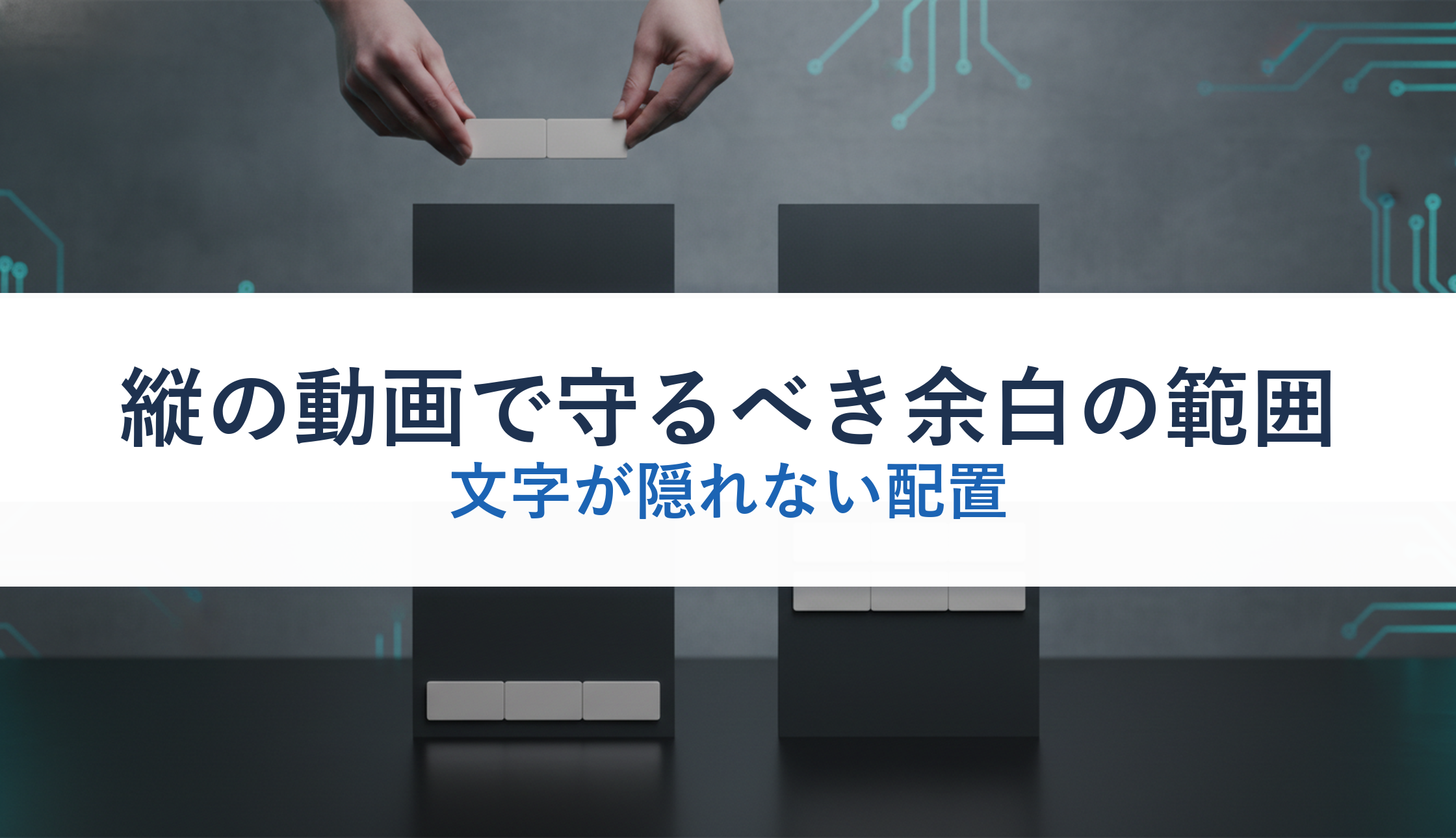
「縦の動画に入れた文字が、画面の表示に隠れて読めない」「作った端末では見えていたのに、公開すると欠けている」——縦型の動画を作り始めた企業がまず直面する問題です。縦の動画は、画面の上下に別の要素が重なる前提で表示されます。端まで使うと、必ず何かに覆われます。この記事では、守るべき余白の範囲と、配置の考え方を整理します。
 カメ先生
カメ先生縦の動画はね、画面いっぱいに作れると思われがちだが、上下には別の表示が重なる前提になっているんだ。
 カメ子
カメ子どのくらいの範囲が隠れるのでしょうか。
カメ先生配信の場によって違うが、上下それぞれに一定の帯が乗る。文字はその内側に収める必要がある。
カメ子作る前に決めておく必要があるのですね。目安を知りたいです。
- 縦の動画は、上下が操作の部品で隠れる。編集の画面には表示されない
- 隠れる範囲は配信の場ごとに違う。複数に出すなら最も厳しい基準に合わせる
- 隠れるのは文字だけではない。被写体の顔や手元も削られる
広告・SNS・動画にAIを活かす第一歩、まずは導入から始めませんか?
デボノはアカウント開設・初期設定など「そもそものAI導入」から社内定着まで伴走支援。マーケティング活用など一歩進んだご相談にも対応します。
編集の画面と実際に見える範囲は違う
縦の動画で最も多い事故が、下に置いた文字が読めなくなる形です。原因は単純です。編集の画面には、配信の場の操作の部品が表示されていません。実際に見るときは、その部品が動画の上に重なります。重なった部分は、見えなくなります。画面の作りの違いです。
重なる部品は、いくつもあります。上には、端末の時計や通信の状態を示す帯があります。その下に、投稿の情報や戻る操作が並びます。下には、説明の文と、押す操作の並びがあります。右側には、縦に並んだ操作があります。
これらの部品は、動画の内容とは無関係に置かれます。動画の側で、位置を変えることはできません。避けられるのは、こちらが文字を置く位置だけです。そのため、隠れる範囲を先に知る必要があります。知らないまま作ると、毎回同じ事故が起きます。
この記事では、その範囲を数値で扱います。配信の場ごとに違うため、最も厳しい基準を押さえます。同じ素材を複数の場に出すことが、実務では多いためです。1つの場に合わせて作ると、他の場で隠れます。共通の領域を決める考え方を示します。
扱うのは、縦の形の動画です。横の形とは、隠れる範囲がまったく違います。横の形は、画面の中に収まって表示されるためです。上下に余白ができ、部品はそこに置かれます。縦の形だけの問題として、切り分けます。
なお、この話は動画の質とは別の軸です。きれいに撮れていても、隠れれば伝わりません。撮影や編集の腕とは、無関係に起きる事故です。設計の段階で決まります。そこを先に固めます。
縦の動画の基本の寸法
最初に、寸法の基本を押さえます。縦の動画の標準は、9対16の比率です。画素の数では、横1080・縦1920が目安になります。これより大きく作ることもできますが、配信の場で縮められます。小さく作ると、粗く見えます。この寸法を基準にします。
この寸法を基準にすると、範囲の計算が楽になります。隠れる範囲も、画素の数で示されることが多いためです。別の寸法で作ると、換算が必要になります。換算の間違いが、事故のもとです。そろえておきます。
比率が違う素材を使う場合も、注意が必要です。横の形で撮った素材を、縦の形に入れる場合です。上下に余白ができ、そこに部品が重なります。余白に文字を置くと、隠れます。余白の位置と、隠れる範囲が重なります。
撮影の段階から、縦の形で撮るのが確実です。後から切り出すと、被写体が枠から外れます。横の形で撮った素材の中央を切り出すと、両端が失われます。人が2人並んでいる映像は、片方が切れます。撮る時点で決めます。
なお、両方の形で出す場合は、両方で撮ります。1つの素材から両方を作るのは、無理があります。同じ場面を、カメラを変えて撮ります。手間は増えますが、どちらも成立します。切り出しで済ませようとすると、どちらも中途半端になります。
上下で隠れる範囲の目安
次に、隠れる範囲の数値です。配信の場ごとに違いますが、目安があります。複数の場に出す場合の最も厳しい基準は、上から約220、下から約450です。左右は、それぞれ約120です。いずれも画素の数です。縦1920に対する割合で見ると、分かりやすくなります。
上の220は、縦1920の約1割です。下の450は、約2割3分です。つまり、下のほうが大きく削られます。説明の文と操作の並びが、下に集まっているためです。下を広く空ける必要があります。
左右の120は、横1080の約1割です。左右は、上下より削られる幅が小さいです。ただし右側には、縦に並んだ操作が重なります。右側だけ、さらに広く見る必要があります。場によっては、240ほど削られます。
| 位置 | 隠れる目安 | 縦1920または横1080に対する割合 |
|---|---|---|
| 上 | 約220 | 約1割1分 |
| 下 | 約450 | 約2割3分 |
| 左 | 約120 | 約1割1分 |
| 右 | 約120から240 | 約1割1分から2割2分 |
表の数値は、配信の場と時期によって変わります。画面の作りが変われば、範囲も変わります。そのため、余裕を持たせた設計にします。ぎりぎりに合わせると、変更のたびに作り直しになります。少し内側に置く癖を付けます。
複数の場に出すときの共通の領域
同じ素材を複数の場に出す場合、共通の領域を決めます。それぞれの場の隠れる範囲を重ね、残った部分です。主要な3つの場をすべて避けると、横840・縦1095になります。元の素材は、横1080・縦1920です。つまり、面積では3割ほどしか使えません。厳しい数字です。
この計算の内訳は、次のようになります。上部210、下部615、右側240を差し引いた形です。下部の615が、最も大きく効いています。一覧の画面では、下がさらに削られるためです。そこを見込んだ数字です。
この領域だけで作ると、窮屈に感じます。しかし、この範囲に収めれば、どの場でも読めます。作り直しが発生しないという利点は大きいです。場ごとに作り直すより、手間が少なくなります。判断の分かれ目です。
場ごとに作る選択もあります。1つの場に絞って、画面を広く使う形です。その場での見え方は良くなりますが、他の場では隠れます。出す場を絞る前提が必要です。後から他の場に出すと、事故になります。
判断の基準は、素材を使い回す予定があるかです。使い回すなら、共通の領域に収めます。1つの場だけなら、その場に合わせます。決めずに作ると、後から困ります。先に決める事項です。
一覧の画面ではさらに削られる
見落としやすいのが、一覧の画面での見え方です。投稿を並べて表示する画面です。ここでは、下がさらに大きく削られます。投稿の説明や、作った人の名前が重なるためです。個別に開いたときとは、別の範囲になります。両方を確かめる必要があります。
最初に表示される画面でも、同じことが起きます。おすすめの並びが表示される画面です。ここでも、下に情報が重なります。個別に開く前に、この画面で見られることが多いです。こちらのほうが、影響が大きい場合もあります。
この画面での見え方は、確かめにくい部分です。自分の投稿が、必ずそこに出るわけではないためです。同じ寸法の枠を作って、当てはめて確かめます。実際の画面を待つより、確実です。枠を1つ作れば、繰り返し使えます。
枠の作り方は、単純です。編集の道具で、隠れる範囲に半透明の板を重ねます。板の下に文字が入っていれば、隠れる位置です。編集の画面で、そのまま判定できます。書き出す前に分かります。
この枠は、一度作れば使い続けられます。配信の場の画面が変わったときだけ、更新します。半年に1回ほど、確かめれば足ります。毎回作り直す必要はありません。共有の場所に置いておきます。
外注している場合も、この枠を渡します。言葉で「下は空けてください」と伝えるより、確実です。数値で示せば、解釈の幅がありません。受け取ってから直す手間が、なくなります。渡す資料として用意します。
隠れるのは文字だけではない
安全領域の話は、文字の位置の話として語られます。しかし、隠れるのは文字だけではありません。被写体の顔、手元、製品も同じように削られます。文字を上に寄せても、被写体が下にいれば隠れます。構図そのものの問題です。見落としやすい点です。
よくある事故が、手元の作業を撮った動画です。手が画面の下のほうに映っている構図です。操作の部品が重なり、作業が見えなくなります。何をしているのか、伝わりません。動画の目的が果たせません。
製品を見せる動画でも、起きます。製品を下に置き、上に説明を入れる構図です。説明は読めますが、製品が半分隠れます。逆にしても、今度は説明が隠れます。両方を中央寄りに集める必要があります。
- 文字を画面の最下部に置く(説明の文と操作に隠れる)
- 被写体を画面の下半分に置く(手元や製品が削られる)
- 画面の右端に情報を置く(縦に並んだ操作が重なる)
- 上端に会社の名前を置く(時計や通信の帯に重なる)
- 1つの場に合わせて作り、別の場でも使い回す
解決の方向は、中央に集めることです。縦の位置で、上から3割から7割の範囲に主役を置きます。この範囲は、どの場でも隠れません。文字も被写体も、ここに入れます。窮屈ですが、確実です。
撮影の段階で余白を作る
安全領域は、編集で作るものではありません。撮影の段階で、余白を作ります。被写体を画面の中央に置き、上下に空きを作って撮ります。編集で寄せると、画質が落ちます。拡大することになるためです。撮る時点で決めます。
具体的には、被写体を画面の6割ほどの高さに収めます。上下に2割ずつの空きができます。この空きが、隠れる範囲に対応します。撮影の画面に、目印を出せる機器もあります。使えるなら、使います。
目印が出せない場合は、目安を決めます。画面を縦に5つに分け、真ん中の3つに収める形です。上から2割目から8割目までの範囲です。この分け方なら、目で判断できます。覚えやすい目安です。
引きで撮る癖を付けると、後の自由度が上がります。広く撮っておけば、編集で切り出せます。寄って撮ると、切り出す余地がありません。画質の面でも、広く撮るほうが有利です。縮小は劣化しませんが、拡大は劣化します。
なお、引きすぎると被写体が小さくなります。小さい画面で見られることを、考えます。手のひらの大きさの画面で、見えるかどうかです。確かめ方は、実際にその大きさで見ることです。机の画面で判断すると、外します。
文字の大きさと配置の目安
文字の位置が決まったら、大きさを考えます。縦の動画は、手のひらの大きさの画面で見られます。机の画面で読める大きさでは、小さすぎます。この差が、読めない原因になります。目安を決めておきます。作業が速くなります。
目安としては、画面の高さの4パーセント以上です。縦1920なら、80画素ほどになります。これより小さいと、読みにくくなります。見出しに当たる文字は、6パーセント以上にします。115画素ほどです。
行数にも、上限があります。1つの画面に3行までが、読める限界です。動画は流れていくため、読み返せません。4行以上あると、読み切る前に次の場面になります。行数を絞ります。
表示する時間も、関係します。1行を読むのに、2秒ほどかかります。3行なら、6秒は表示します。短く切り替えると、読めません。文字の数と、表示の時間を対応させます。
背景との対比も、必要です。明るい背景に白い文字を置くと、読めません。文字の後ろに、半透明の板を敷きます。板の色は、背景と反対の明るさにします。この一手間で、読みやすさが大きく変わります。
なお、文字を入れずに済む場面もあります。映像だけで伝わるなら、入れない選択もあります。文字を入れる目的は、音を出さずに見る人への配慮です。映像だけで伝わるなら、その目的は果たせています。入れることが目的ではありません。
音を出さずに見られる前提で作る
縦の動画は、音を出さずに見られることが多い形です。移動中や、人がいる場所で見られます。音で伝えていた情報は、届いていません。そのため、文字での補いが必要になります。ここが、安全領域と結び付きます。文字の量が増えるためです。
文字の量が増えると、置ける場所が足りなくなります。安全領域は、面積では3割ほどしかありません。その中に、3行までしか置けません。話した内容を全部文字にすることは、できません。絞る必要があります。
絞り方は、要点だけを文字にすることです。話した内容の全部ではなく、結論だけを置きます。詳しい説明は、説明の欄に書きます。動画の中と、説明の欄で役割を分けます。無理に詰め込みません。
字幕を全部入れる作り方もあります。その場合、字幕の位置を安全領域の中に固定します。自動で作られる字幕は、下に置かれることが多いです。そのままでは、隠れます。位置を移す設定が必要です。
位置を移すと、映像が隠れることがあります。字幕と被写体が、重なる形です。この場合、被写体の位置を変えます。字幕の位置は、動かせる幅が小さいためです。撮影の構図に戻って考えます。
配信の場ごとの違いを一覧にする
配信の場ごとの違いは、記録しておきます。記憶に頼ると、間違えます。場の名前、隠れる範囲、確かめた日付を表にします。確かめた日付が重要です。画面の作りは、変わります。いつの情報かが分からないと、使えません。
表に入れる項目は、5つあれば足ります。上、下、左、右の隠れる範囲と、確かめた日付です。一覧の画面での範囲も、別の行にします。個別に開いたときと、範囲が違うためです。分けて記録します。
確かめ方は、実際の画面を撮ることです。自分の投稿を開いて、画面を保存します。保存した画像に、目印の線を引いて測ります。編集の道具で、画素の数が読めます。推測より、確実です。
更新の頻度は、半年に1回で足ります。画面の作りは、そう頻繁には変わりません。ただし、大きな変更の知らせがあったときは、その都度確かめます。変更後に作った動画から、影響が出ます。気付くのが遅れると、まとめて作り直しになります。
この表は、外注の指示書にもなります。数値で示せば、解釈の幅がありません。「下は空けて」という指示より、確実に伝わります。受け取ったものを直す手間が減ります。渡す資料として、整えておきます。
書き出す前に確かめる手順
動画を書き出す前に、確かめる手順を作ります。書き出してから気付くと、作り直しになります。編集の画面で判定できる形にしておきます。手順は5段で、5分ほどで終わります。毎回やる価値があります。順に見ます。
半透明の板を、上下左右の隠れる範囲に置きます。この板は、書き出しの前に非表示にします。
すべての場面で、文字が板の外にあるかを確かめます。1か所でも入っていれば、直します。
顔、手元、製品が板の下に入っていないかを見ます。文字だけでなく、映像も対象です。
下がさらに削られる枠に切り替えて、もう一度見ます。最初の場面が特に重要です。
編集の画面を、手のひらの大きさまで縮めます。その大きさで文字が読めるかを確かめます。
この手順のうち、飛ばされやすいのは4段目です。一覧の画面での見え方を、確かめない場合です。最初に見られる画面なので、影響は大きい部分です。枠を切り替えるだけの作業です。1分で終わります。
公開済みの動画をどう扱うか
すでに公開した動画で、隠れが起きている場合があります。この場合の判断は、悩ましいところです。差し替えると、それまでの反応の記録が失われます。残すと、隠れたままです。どちらを取るかの判断になります。基準を決めておきます。
判断の基準は、隠れている情報の重さです。会社名や連絡先が隠れているなら、差し替えます。装飾の文字が隠れているだけなら、残します。伝わるべき情報が失われているかどうかで決めます。見た目の粗さは、理由になりません。
差し替えの代わりに、説明の欄で補う方法もあります。隠れている情報を、説明の欄に書きます。動画は差し替えず、情報だけを足す形です。反応の記録も残ります。現実的な対応です。
固定の連絡を使う方法もあります。投稿への連絡として、補足の情報を置きます。上部に固定できる場が多くあります。動画の中で隠れた情報を、そこで見せます。手間が小さい対応です。
今後の分については、確かめの手順を入れます。過去の分を全部直すより、これからを止めるほうが効きます。同じ事故を繰り返さない形を作ります。過去の分は、重いものだけを直します。優先順を付けます。
生成AIに任せられる部分
縦の動画の制作にも、任せられる部分があります。ただし、安全領域の判定は任せにくい作業です。画面の作りを実際に見て測る工程が必要だからです。外から見える情報だけでは、確かめられません。任せる範囲を、絞ります。順に整理します。
任せやすいのは、文字の案を短くする作業です。3行に収める、1行を15字以内にするといった条件を渡します。元の文章を渡し、条件に合う案を出してもらいます。この作業は、条件が明確なので向いています。件数が多いほど、効果が出ます。
説明の欄の文章も、任せやすい部分です。動画の中で入れきれなかった情報を、まとめます。動画の中と説明の欄で、内容が重ならないようにします。重複を避ける指示を、先に渡します。そのまま使える形になります。
- 安全領域の判定は、実際の画面を測る必要があり任せにくい
- 文字の案を条件に合わせて短くする作業は任せやすい
- 説明の欄の文章は、動画の中と重ならない指示を先に渡す
- 書き出す前の確かめは、人が目で行う工程として残す
最後の確かめは、人が行います。枠に対して文字が入っているかは、目で見る判断です。数値では表せない微妙な位置があります。1本ずつ、5分をかけます。この工程を省くと、事故が戻ってきます。
差し替えるときは、公開する時間も考えます。反応が集まる時間帯に差し替えると、途中で切れます。反応の少ない時間に入れ替えるほうが、影響が小さいです。夜間や早朝が、その時間になります。作業の時間も、判断の材料です。
差し替えの記録も、残します。いつ、どの動画を、なぜ差し替えたか。同じ理由で複数を差し替えているなら、原因は制作の手順にあります。記録がないと、その傾向に気付けません。1行で足ります。
なお、隠れていたことに気付いたきっかけも記録します。自分で気付いたのか、外から指摘されたのか。外から指摘されているなら、確かめの手順が働いていません。手順を見直す合図になります。気付き方にも、情報があります。
公開前の確かめを入れた後は、この記録が減ります。減っていることが、手順が働いている証拠になります。減らないなら、手順のどこかが飛ばされています。数で効果を見られます。記録を、点検の材料に使います。
最初の1秒に何を置くか
安全領域の話には、時間の軸もあります。縦の動画は、送られながら見られます。最初の1秒で判断され、送られていきます。その1秒に何が映っているかが、見られるかどうかを決めます。位置の設計と、同じくらい重要です。合わせて考えます。
最初の1秒に置くものは、決まっています。この動画で何が分かるか、という結論です。会社の名前や、題名の画面は置きません。見る側にとって、価値がない1秒になります。その1秒で、送られます。
結論を置くとき、位置に注意します。最初の画面は、一覧の中で表示されることが多いです。一覧では、下がさらに大きく削られます。最初の1秒の文字は、画面の中央より上に置きます。他の場面より、厳しい条件になります。
最初の画面は、静止した画像としても使われます。一覧に並ぶときの見た目になります。動きがない状態で、内容が伝わるかを確かめます。文字が1行だけでも、伝わる形にします。静止した状態での確認が、必要です。
なお、最初に結論を置くと、続きが見られなくなる心配があります。実際には、逆になります。結論が分かると、その根拠を知りたくなります。隠すと、送られて終わりです。先に出すほうが、見られます。
最初の1秒を作るとき、音は当てにできません。音を出さずに見られる前提だからです。映像と文字だけで、結論を伝えます。話し始めの言葉に頼ると、伝わりません。文字で置くのが確実です。
文字の数は、絞ります。1秒で読めるのは、10字ほどです。それ以上は、読み切る前に次の場面になります。最初の文字は、10字以内に収めます。短いほど、強く働きます。
映像の側では、動きがあることが重要です。静止した画面から始めると、止まっているように見えます。手が動いている、物が置かれる、といった動きを入れます。動きは、止める力を持ちます。1秒の中に、動きを作ります。
この設計は、試して確かめられます。同じ内容で、最初の1秒だけを変えた2本を出します。送られずに見られた割合を、比べます。差が出れば、設計の効果が確かめられます。1本ずつ試すより、速く分かります。
素材を使い回すための保管
縦の動画は、1本で終わりません。同じ素材から、複数の動画を作ることになります。そのため、保管の形を決めておく必要があります。安全領域を切り出した後の素材だけを残すと、使い回せません。元の広い素材を、残します。保管の設計の話です。
残すのは、3種類です。撮影したままの素材、文字を入れる前の編集済みの素材、公開した完成品です。この3つがあれば、後から作り直せます。完成品だけを残すと、文字を変えられません。容量は増えますが、必要な投資です。
名前の付け方も、決めます。撮影の日付、内容、種別が分かる形にします。後から探せない素材は、あっても使われません。探す時間が、撮り直す時間を超えると意味がありません。名前の規則を、先に決めます。
安全領域の枠も、素材と一緒に保管します。枠を作り直す手間が、毎回発生しないようにします。編集の道具の雛形として、保存できます。新しい動画を作るとき、その雛形から始めます。枠が最初から入っている状態になります。
保管の期間も、決めておきます。撮影したままの素材は、容量が大きくなります。公開から1年を過ぎたものは、完成品だけを残す判断もあります。無制限に増やすと、探せなくなります。
この仕組みができると、作る速さが変わります。枠の設定と、素材を探す時間が消えます。内容を考える時間に、回せます。1本目は手間がかかりますが、2本目から効きます。最初に作る価値があります。
よくある質問
横の形の動画でも安全領域は必要ですか
縦の形ほど厳しくはありません。横の形は画面の中に収まって表示され、上下に余白ができます。操作の部品は、その余白に置かれることが多いです。ただし、全画面で見る場合は重なります。左右の端に文字を置くのは、避けておきます。
字幕を下に置くのは避けるべきですか
配信の場に出す場合は、避けます。下は最も大きく削られる位置です。字幕は、画面の中央から少し下あたりに固定します。自動で作られる字幕は、既定の位置が下になっていることがあります。設定を確かめてから、書き出します。
安全領域に収めると窮屈に見えます
窮屈に見えるのは、余白の使い方が原因です。文字を大きくして行数を減らすと、窮屈さが減ります。情報を詰め込もうとすると、どうしても窮屈になります。1つの動画で伝えることを1つに絞ってください。絞れば、余白が生まれます。
配信の場が仕様を変えたら作り直しですか
すべてを作り直す必要はありません。余裕を持たせて作っていれば、多くは影響を受けません。ぎりぎりに合わせていた分だけ、影響が出ます。だから、少し内側に置く癖を付けます。変更に強い設計になります。
まとめ
縦の動画は、上下が操作の部品で隠れます。編集の画面には表示されないため、気付きにくい事故です。複数の場に出すなら、上から約220、下から約450、左右約120を空けます。主要な3つの場をすべて避けると、使えるのは横840・縦1095です。面積では3割ほどしか使えません。
隠れるのは文字だけではなく、顔や手元、製品も削られます。撮影の段階で被写体を中央の6割に収め、上下に空きを作ります。書き出す前に、隠れる範囲の枠を重ねて5分で確かめてください。一覧の画面用の枠でも、もう一度見ます。この手順があれば、同じ事故は起きません。
※本記事にはAIが活用されています。編集者が確認・編集し、可能な限り正確で最新の情報を提供するよう努めておりますが、情報の完全性、正確性、最新性、有用性等について保証するものではありません。本記事の内容に基づいて行動を取る場合は、読者ご自身の責任で行っていただくようお願いいたします。
広告・SNS・動画にAIを活かす第一歩、まずは導入から始めませんか?
デボノはアカウント開設・初期設定など「そもそものAI導入」から社内定着まで伴走支援。マーケティング活用など一歩進んだご相談にも対応します。