Claude Coworkに渡すフォルダの単位|手元を触らせる線引き
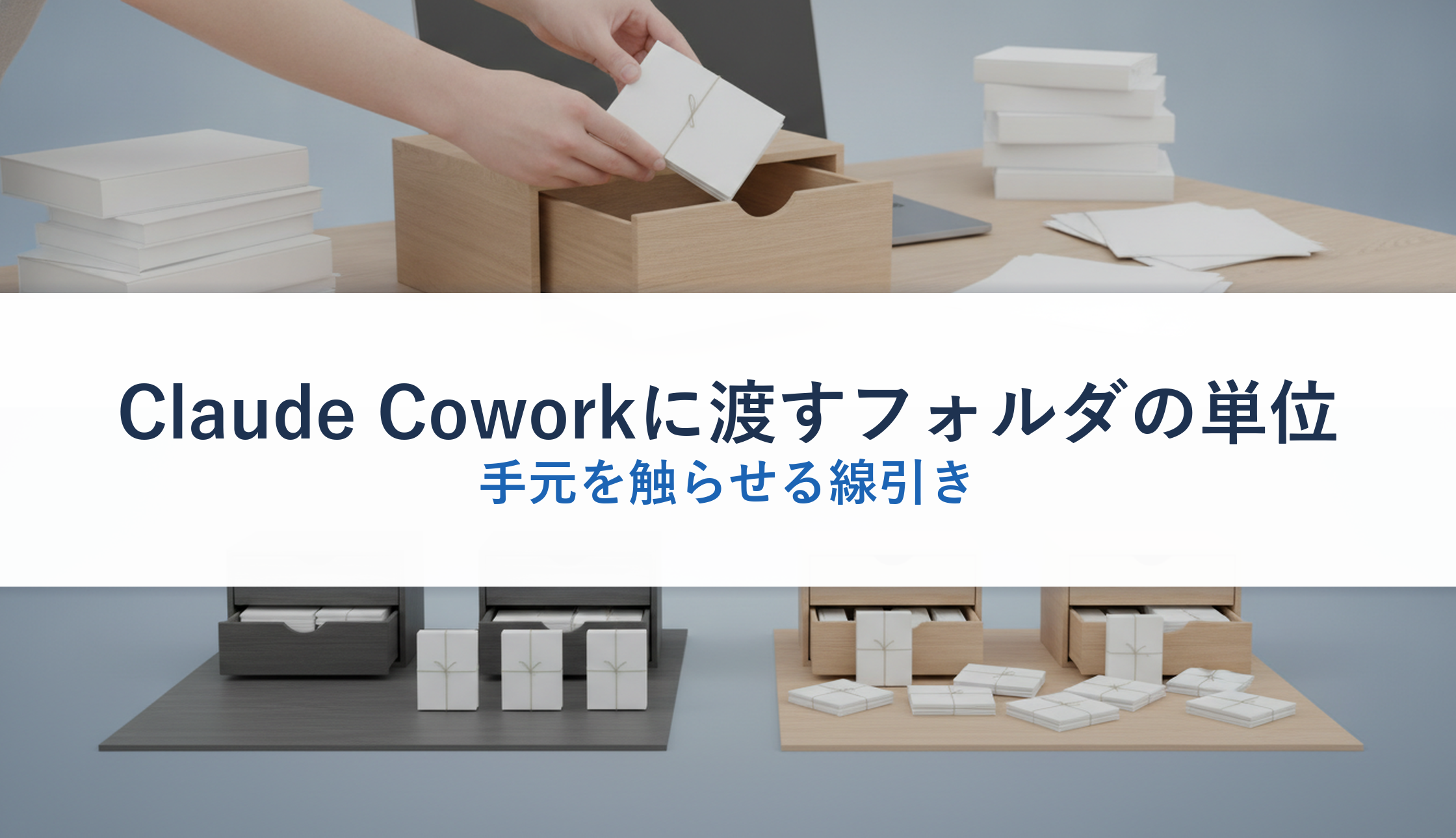
Claude Coworkは、クラウドに預けた文書を読んで仕事を進める道具だと受け取られがちです。実際の作りは違います。アンソロピックの公式ヘルプには、手元の端末のファイルにさわるにはデスクトップのアプリが開いてつながっている必要があり、読み書きできるのは利用者が接続したフォルダの中だけだと書かれています。つまりこの道具を使い始めるときに人が決める最初の一手は、指示の文面ではなく、どのフォルダを渡すかという線引きです。しかも渡したフォルダの中は、読まれるだけでなく書き換えられます。この記事では、渡す単位の決め方、渡す前に抜いておくもの、上書きから守る置き方、成果物の出てくる場所、止めるときの手順、そして個人と法人で管理者の手元に残る記録の違いまでを、公式のヘルプで確認できた範囲で順に整理します。
 カメ先生
カメ先生Coworkは会話の延長で、こちらが貼り付けた資料を読むだけだと思われがちですが、本当は向きが逆です。利用者が接続したフォルダを、読むだけでなく書き換えます。ですから最初に効く判断は、指示の書き方ではなく、どのフォルダをつなぐかのほうです。
 カメ子
カメ子つないだフォルダの中なら、どのファイルでも書き換えられるということですか。
カメ先生その範囲で動きます。公式のヘルプには、永久に消すときだけは必ず許可を求めると書かれていますが、書き換えや新しいファイルの作成は作業の流れの中で進みます。だから守りたいファイルは、渡すフォルダの外に置くか、複製のほうを渡すのが先になります。
カメ子フォルダを広く渡すのと、狭く切って渡すのとでは、何が変わるのでしょうか。
- 読み書きできるのは接続したフォルダの中だけ。公式の安全の手引きは、広いアクセスを与えずに専用の作業フォルダを作ることを勧めている。渡す単位は案件か工程で切り、共有ドライブの親フォルダごとは渡さない
- 上書きされて困るファイルは、複製を渡す、書き出し先を別のフォルダにする、版を残す、の3つで守る。永久に消すときは毎回許可を求めると明記されているが、書き換えは作業の流れの中で進む
- 法人のプランでは、道具の呼び出しとファイルへのアクセス、人が承認した判断を記録として受け取れる。ただし端末側で動かしたセッションの会話履歴は、管理者からは見えないと明記されている
AI活用を戦略に落とす前に、まずは導入・定着から始めませんか?
デボノはアカウント開設・初期設定など「そもそものAI導入」から社内定着まで伴走支援。マーケティング活用など一歩進んだご相談にも対応します。
「手元のフォルダを渡す」とは、何を許したことになるのか
まず公式の記述を確認します。Claudeのヘルプセンターにある使い始めの案内によれば、Coworkが使えるのは有料のプランで、個人向けのプロとマックス、法人向けのチームとエンタープライズが挙げられています。使える場所は、マックとウィンドウズのデスクトップアプリ、ウェブ、モバイル、クロームの横のパネルです。そして手元の端末にあるファイルを扱う作業では、デスクトップアプリが開いてつながっていることが条件だと書かれています。ウェブやモバイルだけで使っている限り、端末の中のフォルダは対象になりません。
範囲の書き方もはっきりしています。Claudeが読み書きできるのは、利用者が接続したフォルダの中だけです。仕組みの説明ページでは、手元のファイルへのアクセスは、その利用者がデスクトップで接続したフォルダに限られること、そして手元の道具の呼び出しは、実行される前に一つずつその人の権限と照らされることが明記されています。フォルダを1つつなぐという操作は、そのフォルダの中身について読む許可と書く許可をまとめて渡す操作だと考えると、実態に近くなります。
会話として使う場合と並べると、決める対象が動いたことが分かります。会話では、人が選んで貼り付けた資料だけが材料で、出てきた文章を保存するのも人でした。Coworkでは、材料を選ぶのはフォルダの側で、結果が置かれるのもフォルダの側です。人が選ぶ対象が、1つのファイルから1つのフォルダに変わったということです。だからこの道具の運用設計は、指示の書き方の工夫ではなく、フォルダの切り方から始めるのが順番として正しくなります。
つないだフォルダは、読むだけでなく書き換えられる
製品ページには、選んだフォルダと道具の中で直接働く、と書かれています。中でできるのは、開くこと、書き換えること、新しく作ること、並べ替えることです。ここが会話との最大の違いで、会話では書き戻す手段がありませんでした。成果物が手元のフォルダに直接置かれるため、受け取ってから保存するという一手が消えます。速くなるのと引き換えに、間違いも直接置かれます。
消去についてだけは、公式に明記があります。永久にファイルを消す前には必ず利用者の許可を求め、許可の画面で承認するまで消さない、という書き方です。一方で、書き換えのたびに同じように毎回止まるという記述は、今回確認したページには見当たりませんでした。承認の仕方そのものは作業ごとに選べ、1つずつ承認する形と、自動で承認する形があります。公式の安全の手引きは、機微なファイルやアカウントやサイトを扱う作業では、1つずつ承認する形を使うよう勧めています。
この非対称は、フォルダの渡し方に直結します。消えたファイルは気づきやすく、許可の画面も出ます。ところが書き換えられたファイルは、見た目が同じまま中身だけが変わるので、次に開いた誰かが気づくまで分かりません。渡すフォルダを決めるときは、消されたら困るかではなく、書き換えられて気づかなかったら困るか、を基準にするほうが実態に合います。
渡す単位は「案件」か「工程」。親フォルダごとは渡さない
公式の安全の手引きが勧めているのは、広いファイルアクセスを与えるのではなく、専用の作業フォルダを作ることです。ここから先の切り方は公式には書かれていないので、この記事の整理になります。実務で扱いやすい単位は2つです。1つは案件ごとで、1社分、1つのキャンペーン分、1本の資料分といった括りです。もう1つは工程ごとで、調査の材料、原稿の下書き、入稿用の素材といった括りです。どちらで切るかは、その作業が何度も回るかで決めます。毎月回る作業は工程で切るほうが使い回せます。
切った単位が妥当かどうかは、3つの問いで確かめられます。1つ目は、その中に他社や他部署の秘密が混ざっていないか。2つ目は、成果物がそこに置かれてよいか。3つ目は、そのフォルダの中身が全部書き換わっても、明日の手順が止まらないか。3つ目に引っかかるフォルダは、単位が大きすぎる合図です。たとえば部署の共有ドライブの直下は、この問いに必ず引っかかります。
親フォルダごと渡したときに起きるのは、権限の事故よりも先に、材料の取り違えです。同じ名前の資料が複数の階層にあれば、Claudeはどれを開いても矛盾しません。古い版の数字が、そのまま新しい資料に載ります。広く渡すほど、成果物の正しさを人が確かめる手間が増えるという関係になっているので、渡す範囲を絞ることは、安全のためだけでなく、確認の時間を減らすためでもあります。
- その作業が何度も回るなら工程で切る。1回で終わるなら案件で切る
- 1つのフォルダに、別の取引先の資料を同居させない
- 成果物の置き場所を、材料の置き場所と同じにするかどうかを先に決める
- 中身が全部書き換わっても明日の手順が止まらない大きさに収める
- フォルダの名前に、いつの案件かが分かる表記を入れて、古い版を見分けられるようにする
渡す前に抜いておくもの:他社の秘密・人事・過去の見積り
公式の安全の手引きは、財務の書類、資格情報、個人の記録のような機微な情報へのアクセスを与えることには慎重になるように、と書いています。抽象的に見えますが、マーケの作業フォルダには具体的に紛れ込みます。よくあるのは3つです。秘密保持の取り決めのもとで受け取った他社の資料、異動や評価に関わる人事の情報、そして過去案件の見積りと原価の表です。どれも、キャンペーンの振り返りの資料と同じ階層に置かれがちなものです。
抜き方は、ファイル名を眺めるだけでは足りません。見積りは提案書の後ろのページに付いていますし、他社の資料は自社の資料の中に図として貼り込まれています。渡す前に、ファイル名ではなく中身で一度通す作業を入れます。時間はかかりますが、これは最初の1回だけです。単位を工程で切っておけば、2回目からは新しく入れた材料だけを見ればよくなります。
抜いたものをどこへ置くかも決めます。同じフォルダの中に「渡さない」という名前の子フォルダを作っても、それは接続したフォルダの中なので読めます。抜くというのは、接続したフォルダの外へ出すことです。取り出した資料の行き先を先に決めておかないと、机の上に戻すだけになって、次の作業でまた同じ階層に置かれます。
- 接続したフォルダの中に、渡さない資料用の子フォルダを作る。中にある限り読める
- ファイル名だけを見て選別する。見積りは提案書の後ろに、他社の資料は図として貼り込まれている
- 顧客の連絡先が入った表を、列を残したまま渡す。件数だけが必要な作業でも中身は読まれる
- 受け取った資料をいったん作業フォルダに置いてから中身を確かめる。置いた時点で範囲の中にある
上書きで困るファイルは、複製と書き出し先と版で守る
守り方は3つに整理できます。1つ目は複製を渡すことです。原本は接続したフォルダの外に置き、作業用の複製だけをフォルダに入れます。公式の安全の手引きも、大事なファイルの控えを持つことを勧めています。2つ目は書き出し先を分けることです。材料を入れるフォルダと、成果物を置くフォルダを別にして、指示の中で書き出し先を名指しします。3つ目は版を残すことで、置き場所の側に版の履歴が残る仕組みがあるなら、それを有効にしておきます。
3つのうち、効き目がいちばん大きいのは書き出し先を分けることです。材料と成果物が同じフォルダにあると、作り直すたびに似た名前のファイルが増え、次の作業でどれが材料か分からなくなります。入れる場所と出す場所を分けておけば、材料の側は原則として書き換わらないので、取り違えの起点が1つ減ります。出す場所のほうは、作り直すたびに増えても構いません。
複製を作る手間を惜しむ場面もあります。表計算の元データのように、複製すると更新が二重になるものです。その場合は、材料のフォルダには表計算の書き出し(値だけの表)を置き、生きた元データは接続したフォルダの外に残すという分け方にします。値だけの表なら、書き換えられても元の集計は無事です。この判断も、渡す単位を工程で切っておくと迷いません。調査の工程には値だけの表があればよく、元データは要らないからです。
成果物はどこに出てくるのか。途中経過はどこを見るのか
公式の使い始めの案内によれば、仕上がった成果物は作業の画面に届き、そこで下見して取り出せます。加えて、接続したフォルダの中に直接ファイルが作られることもあります。つまり出てくる場所は2か所あるということです。指示を出すときに書き出し先を名指ししていないと、どちらに出たかを探すところから始まります。最初の1回で、作業の画面から取り出すのか、フォルダに直接置かせるのかを決めておきます。
途中経過は、作業の画面に順に出ます。製品ページの説明では、開いたファイル、使った道具、下した選択が各段として表示されます。ここが確認の要になります。成果物そのものを読む前に、どのファイルを開いたかの並びを先に見ると、古い版を材料にしていないか、想定していなかった階層まで見にいっていないかが分かります。公式の安全の手引きも、作業の様子に想定外のアクセスがないか見るよう勧めています。
受け取ったあとの確認は、独立した作業として時間を取らないと起きません。会話で使っていたころは、出てきた文章を資料に移す途中で自然と中身を読んでいましたが、その転記がなくなるからです。実務では、成果物の置かれたフォルダの更新時刻の並びと、作業の画面に出た各段の並びを突き合わせるやり方が手早く済みます。更新時刻にしか出ていないファイルがあれば、それは指示の外で触られたものです。
端末が閉じていれば、つないだフォルダは読めない
仕組みの説明ページによれば、既定ではクラウドのセッションで動きます。作業の進行とプログラムの実行は、アンソロピックが管理する隔離された一時的な作業環境で行われ、その環境はセッションが始まるときに作られ、終わるときに壊されます。環境同士は状態を共有しません。デスクトップのローカルのセッションでは、作業の進行は端末で動き、プログラムの実行は隔離された仮想の機械で行われます。
手元のファイルが必要になったときの経路も書かれています。クラウドのセッションからの要求は、その端末のデスクトップアプリを経由し、アンソロピックが仲介する接続を通ります。だからデスクトップアプリがつながっていない間、セッションはその端末にさわれません。夜間や外出中に回す作業の材料を手元のフォルダに置くと、端末を開いたままにする運用になります。手元のフォルダが要る作業と、クラウドの置き場所だけで済む作業を分けておくと、この制約に振り回されずに済みます。
もう1つ、渡す前に知っておくべき記述があります。デスクトップ経由で開いたファイルは端末に留まらず、アンソロピックのサーバーで処理される、と明記されています。あわせて、会話のデータは他の法人向けのデータと同じ商用の約束のもとで扱われ、学習には使われないとも書かれています。端末の中だけで処理されるわけではない、という点は、社外に出さない約束のある資料を渡す前に確かめる項目になります。約束の文面が「自社の管理する機器の外に出さない」と書かれている資料は、複製を作っても渡せません。
外から届いたファイルは、作業フォルダに直接入れない
公式の安全の手引きには、外部の内容に紛れ込んだ悪意ある指示を、Claudeが正規の仕事の一部として読んでしまう攻撃についての説明があります。仕事の材料として読んだものが、そのまま指示として効いてしまうという筋です。フォルダを渡す運用では、これは作業フォルダに何を入れるかという衛生の問題になります。攻撃と呼ぶほどでなくても、資料の中に書かれた注意書きが指示として効くことは起こり得ます。
手当ては単純で、受け取る場所と作業する場所を分けることです。取引先から届いた資料、ウェブから落とした資料、外部の調査会社から受け取った表は、いったん接続していないフォルダに置きます。人が一度開いて中身を見てから、必要な部分だけを作業フォルダに移します。受け取ったものをそのまま作業フォルダに置かない、という一手だけで、材料の素性が分かる状態を保てます。
あわせて決めておきたいのが、承認の形です。公式の安全の手引きは、機微なファイルやアカウントやサイトを扱う作業では、1つずつ承認する形を使うよう勧めています。外から届いた資料が混ざる作業は、この条件に当てはまります。素性の分からない材料が入っている作業では、自動で承認する形を選ばないと決めておくと、フォルダの衛生と承認の設定が1つの基準でつながります。
決まった時刻に回す作業には、別のフォルダを割り当てる
Coworkには、決まった時刻に指示を回す仕組みがあります。公式の安全の手引きは、ここについて踏み込んだ書き方をしています。機微なファイルにさわる作業、利用者に代わってメッセージを送る作業、購入をする作業、その他の取り消しにくい操作を、定期実行に設定しないように、という内容です。人が見ていない時間に動くという一点だけで、渡してよいフォルダの条件が変わるということです。
実務に落とすと、定期実行の専用フォルダを1つ作るのが早道になります。中に置くのは、その作業に必要な材料だけです。毎回入れ替わる材料は、前日までに人が入れます。定期実行のフォルダには、書き換えられて困るファイルを1つも置かないと決めておけば、朝まで誰も見ていない時間に何が起きても、作り直せる範囲に収まります。
出力の見直しも、公式が勧めている項目です。定期実行の結果を定期的に見直すように、と書かれています。見直しは当番と頻度を決めないと続かないので、週に1回、前の週に出た成果物のファイルを並べて、開いた材料と出力が対応しているかだけを見ます。気づかないまま同じ誤りを何十回も繰り返すのが、定期実行のいちばんの失敗なので、見直しの頻度は成果物の数ではなく、誤りに気づきたい早さで決めます。
途中で止める・引き取る。戻せる作業と戻せない作業
公式の使い始めの案内には、作業の途中で口を挟んで向きを直せると書かれています。止めたあとにやることは1つで、そのフォルダの中で何が触られたかを確かめることです。作業の画面に残る各段の表示と、フォルダの更新時刻の並びを照らします。順番を逆にして、先に成果物を読み始めると、触られた材料のほうを見落とします。
戻せるかどうかは、操作の種類でおおよそ決まっています。新しく作られたファイルは人が消せます。書き換えられたファイルは、版か複製が残っていれば戻せます。外に出た連絡は戻りません。表にすると次のとおりです。
| 何が起きたか | 戻せるか | 戻すために要るもの |
|---|---|---|
| 新しいファイルが作られた | 戻せる | 出力先のフォルダから人が消す |
| ファイルが書き換えられた | 版か複製があれば戻せる | 置き場所の版の履歴、または渡す前に取っておいた複製 |
| 並べ替えや名前の変更が行われた | 手数はかかるが戻せる | 作業の画面に残る各段の表示から、元の名前と場所をたどる |
| つないだ外部のサービスに書き込まれた | 戻せないことがある | そのサービス側の取り消しの仕組み。無ければ人が打ち消す |
| 連絡が送られた | 戻せない | 承認の段で止める以外にない |
この表から言えるのは、戻せる範囲は、止め方の上手さではなく、渡す前の置き方で決まっているということです。複製を渡していれば書き換えは戻せますし、書き出し先を分けていれば材料は触られていません。逆に、原本を親フォルダごと渡していた場合は、止めるのが何分早くても戻せる量は変わりません。止め方の訓練より先に、渡し方を直すほうが効きます。
個人の契約と法人の契約で、管理者の手元に残る記録が変わる
Coworkは有料のプランで使えるので、個人で契約したプロやマックスでも動きます。ここが判断の分かれ目になります。法人向けのプランの説明ページには、管理者が扱える設定と、受け取れる記録が並んでいます。設定のほうは、組織で有効にするかどうか、クラウドで動かすかどうか、自動で承認する形を使わせるかどうか、コネクタの道具を常に許可してよいかどうか、ウェブ検索を使わせるかどうかです。クラウドで動かす設定は、チームでは既定で有効、エンタープライズでは既定で無効と書かれています。
記録のほうは、道具の呼び出し、ファイルへのアクセス、人が承認した判断が、オープンテレメトリーという仕組みを通じて管理者側に流せるとされています。離れた場所で動いたセッションはコンプライアンスの用途の仕組みから取得でき、クラウドに保存された会話とファイルも管理者から見えます。誰がいつどのファイルを開かせたかが、組織の側に残るのは法人のプランの場合です。
| 決まり方・残り方 | 個人で契約している場合 | 法人のプランで使う場合 |
|---|---|---|
| 機能そのものを使えるか | 利用者が自分で決める | 管理者が組織の設定で切り替える |
| クラウドで動かすか | 利用者の選択 | 管理者が切り替える。チームは既定で有効、エンタープライズは既定で無効 |
| 自動で承認する形を使えるか | 利用者が選べる | 管理者が禁止できる。既定では使える |
| ファイルへのアクセスの記録 | 利用者の手元にしか残らない | 道具の呼び出しや承認の判断とあわせて組織側に流せる |
| 端末側で動かしたときの会話履歴 | 端末にだけ残る | 管理者からは見えないと明記されている |
見えないものの記述も、はっきり書かれています。端末側で動かしたローカルのセッションの会話履歴は利用者の端末にだけ保存され、管理者が中央で管理することも書き出すこともできず、削除の仕組みもまだ用意されていない、という内容です。ここから実務の結論が出ます。個人の契約のまま業務のフォルダを渡すと、何を渡したかの記録が会社に1つも残りません。担当者が替わった時点で、どのフォルダをつないでいたかを誰も再現できなくなります。業務で使うなら、法人のプランで管理する側に寄せるのが前提になります。
- この記事では、誰に使わせるかという開放の判断、利用の上限や費用の管理、外に出る操作の承認をどこまで省いてよいかという設計は扱っていません。ここで扱うのは、手元のフォルダとファイルに何をさせるかという範囲だけです
マーケ業務で渡してよいフォルダの型と、渡さない型
ここまでの条件を、マーケの現場にあるフォルダに当てはめます。渡しやすいのは、外に出たあとの資料と、作り直しても困らない下書きです。渡しにくいのは、個人が特定できる情報と、契約に関わる書類です。以下は公式の事例ではなく、公式の条件からのこの記事の当てはめです。
- 過去に配信したメールマガジンやセミナーの案内の原稿。すでに外に出ており、書き換えられても原本が配信の履歴に残っている
- 調査のメモと、公開情報から集めた比較の材料。値だけの表にしてから入れる
- 記事や資料の下書き。版が残る置き場所に作り、複製のほうを渡す
- 終わった案件の振り返りの資料のうち、金額の欄を外したもの
- 公開済みの図版と写真の素材。作り直しの手順が残っているもの
渡さないほうの型は、線を引きやすくしておきます。顧客名簿、商談の記録、契約書と見積り、人事の情報の4つは、作業フォルダに入れないと決めます。名簿が必要に見える作業でも、たいていは件数や属性の分布があれば足ります。宛先の一覧が要る作業は、一覧を人が確定させてから渡すという順番にすれば、名簿そのものをフォルダに置かずに済みます。
判断に迷う型もあります。競合から入手した資料、共同で出したセミナーの参加者の記録、代理店から受け取った配信結果などです。これらは持ち主が自社ではないという共通点があるので、渡す前に取り決めの文面を読み直す対象にします。文面に処理の場所や再委託の条件が書かれている場合、手元のファイルがアンソロピックのサーバーで処理されるという前の項の記述と照らす必要が出てきます。
AIに任せる工程と、人が決める工程
フォルダを渡すと、集める、並べる、形をそろえる、下書きにするまでは速く進みます。実際、公式の安全の手引きの末尾には、Claudeが利用者に代わって行った操作の責任は利用者にあると書かれています。速さを受け取る側が、責任も受け取るという構えです。だから任せる工程と、人が決める工程を、フォルダを渡す前に分けておきます。
人が決めるのは3つです。1つ目は、どのファイルを材料にするか。これはフォルダを切った時点で決まっています。2つ目は、外に出すかどうか。3つ目は、誰に出すかです。この3つはAIに判断させません。材料の選定と、外に出す判断と、宛先の確定は人が持つと決めておけば、残りの工程は任せられます。候補の提案まではさせても構いませんが、採否は人が決めます。
候補を出させるときは、根拠を書かせることを条件にします。たとえば次の施策の案を出させるなら、どのファイルのどの数字を見てそう言うのかを必ず添えさせます。根拠の付いていない案は会議に持ち込まない、と先に決めておくと、見栄えのよい案だけが議題に上がることを防げます。材料に無い数字は推測で埋めずに空欄で残させるのも、同じ考え方です。空欄が多い成果物は、渡したフォルダの中身が足りていないという合図になります。
最初の2週間で決めること
いきなり全部を整えようとすると進みません。先に1つの工程で試し、そこで決まったことを型にして広げます。手順は次のとおりです。
毎月回る作業で、材料が外に出たあとの資料だけで足りるものを選ぶ。過去の配信原稿を材料にした改稿や、公開情報の比較の下書きが向く。
材料は複製を入れる。原本は接続しない場所に残す。成果物のフォルダは空のまま作っておく。
見積り、他社の資料、個人が特定できる情報が混ざっていないかを見る。抜いたものは接続したフォルダの外へ移す。
親フォルダではなく、作った2つのフォルダを指定する。手元のファイルを使う作業では、アプリがつながっている必要がある。
どのファイルを開いたか、どこに書いたかを控える。想定していない階層を見にいっていないかを確かめる。
書き出し先の名前、材料を入れる担当と締め、見直しの当番と頻度を書く。この文章が、次の工程に広げるときの型になる。
2週間で見る数字も決めておきます。見るのは3つです。作業1件あたりに人が確認に使った時間、想定していない階層を開いた回数、そして書き換えられて困ったファイルの数です。3つ目が1件でも出たら、渡す単位が大きすぎるか、複製を渡していないかのどちらかです。この3つが落ち着いてから、次の工程に広げます。
よくある質問
クラウドの置き場所にある資料だけを使う場合も、フォルダの接続は要りますか
手元の端末のファイルを使わないなら、デスクトップアプリの接続は要りません。使い始めの案内では、手元のファイルにさわる作業でデスクトップアプリが開いてつながっていることが条件とされています。ウェブやモバイルからも使えるので、材料がクラウドの置き場所にそろっている作業は、そちらだけで完結します。
接続したフォルダの中のファイルを、勝手に消されることはありますか
公式のヘルプには、永久に消す前には必ず利用者の許可を求め、許可の画面で承認するまで消さないと書かれています。ただし書き換えについて同じ書き方の記述は、今回確認した範囲では見当たりませんでした。消されることより、書き換えられて気づかないことのほうを想定して置き方を決めるのが安全です。
作業の途中で端末を閉じると、どうなりますか
仕組みの説明ページによれば、デスクトップアプリがつながっていない間、セッションはその端末にさわれません。クラウド側で完結する部分は続きますが、手元のフォルダを読む段で止まります。夜間に回す作業の材料を手元に置くなら、端末を開けたままにするか、材料をクラウドの置き場所に移すかを選ぶことになります。
手元のファイルは、端末の中だけで処理されますか
されません。仕組みの説明ページには、デスクトップ経由で開いたファイルは端末に留まらず、アンソロピックのサーバーで処理されると明記されています。あわせて、会話のデータは他の法人向けのデータと同じ商用の約束のもとで扱われ、学習には使われないとも書かれています。
日本で使えますか。日本語の資料を渡しても大丈夫ですか
日本での提供状況や日本語の対応をCoworkとして名指しした日本向けの発表は、今回の調査では確認できませんでした。確認できたのは、アンソロピックの2026年4月24日付けの発表で、日本電気が社内の業務でClaude Coworkの利用を広げると書かれていることです。同じ発表では、日本電気がアンソロピックの日本で初めてのグローバルパートナーになり、約3万人のグループ社員が対象になるとされています。
管理者は、誰がどのフォルダを渡したかを見られますか
法人向けのプランの説明ページには、道具の呼び出し、ファイルへのアクセス、人が承認した判断を記録として受け取れると書かれています。一方、端末側で動かしたセッションの会話履歴は利用者の端末にだけ保存され、管理者が中央で管理することも書き出すこともできないと明記されています。見える範囲は、どちら側で動かしたかで変わります。
まとめ
Claude Coworkは、クラウドの文書を読む道具ではなく、利用者が接続したフォルダの中を読み書きする道具です。公式のヘルプには、手元のファイルにさわるにはデスクトップアプリがつながっている必要があること、読み書きできるのは接続したフォルダの中だけであること、手元の道具の呼び出しは実行の前に一つずつその人の権限と照らされることが書かれています。だから最初に決めるのはフォルダの単位で、案件か工程で切り、共有ドライブの親フォルダごとは渡しません。公式の安全の手引きも、広いアクセスではなく専用の作業フォルダを勧めています。渡す前には、他社の秘密、人事の情報、過去の見積りを、ファイル名ではなく中身で一度通して抜きます。守り方は、複製を渡す、書き出し先を分ける、版を残すの3つで、中でも入れる場所と出す場所を分けることがいちばん効きます。
成果物は作業の画面とフォルダの両方に出るので、書き出し先を指示で名指しします。確認は、成果物を読む前に各段の表示で開いたファイルの並びを見て、フォルダの更新時刻と突き合わせます。外から届いた資料は受け取り用の場所に置き、人が見てから必要な部分だけを作業フォルダに移します。定期実行には専用のフォルダを割り当て、書き換えられて困るファイルを置きません。戻せる範囲は止め方の速さではなく渡す前の置き方で決まり、送られた連絡だけは戻りません。個人の契約でも動きますが、ファイルへのアクセスの記録が組織に残るのは法人のプランで、端末側で動かしたセッションの会話履歴は管理者からは見えないと明記されています。まずは毎月回る工程を1つ選び、材料と成果物のフォルダを分けて作り、その2つだけを接続するところから始めてください。
※本記事にはAIが活用されています。編集者が確認・編集し、可能な限り正確で最新の情報を提供するよう努めておりますが、情報の完全性、正確性、最新性、有用性等について保証するものではありません。本記事の内容に基づいて行動を取る場合は、読者ご自身の責任で行っていただくようお願いいたします。
AI活用を戦略に落とす前に、まずは導入・定着から始めませんか?
デボノはアカウント開設・初期設定など「そもそものAI導入」から社内定着まで伴走支援。マーケティング活用など一歩進んだご相談にも対応します。