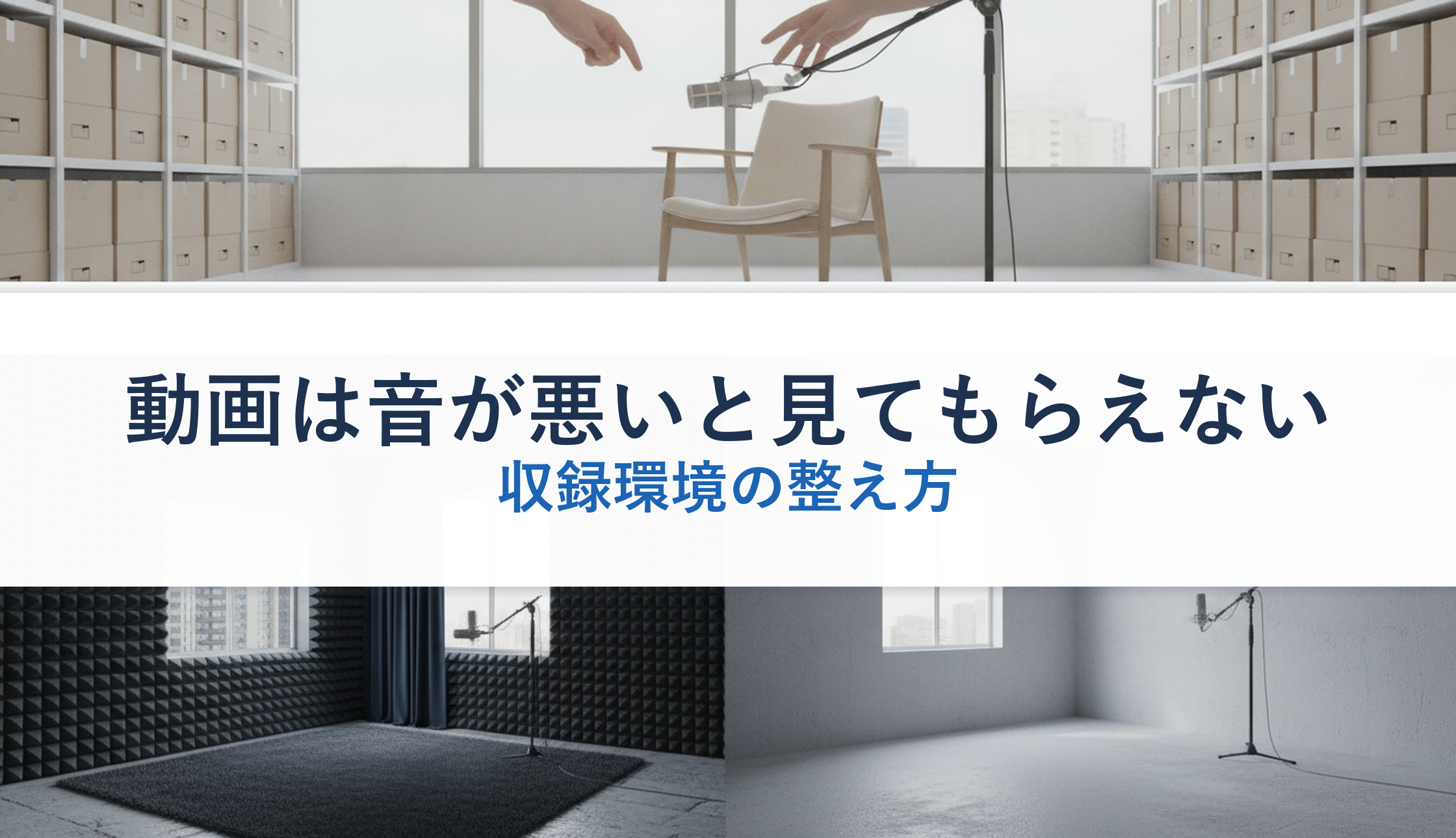
動画は音が悪いと見てもらえない|収録環境の整え方
「画質を上げたのに、最初の30秒で離脱する割合が変わらない」「照明も資料も直したが、視聴の時間が伸びない」——自社で撮った動画の数字を見て出てくる疑問です。見続けられない原因は、映像の粗さとは限りません。視聴をやめる引き金になりやすいのは、多くの場合が音のほうです。この記事では、音の問題を3種類に切り分け、収録の環境をどう整えるかを整理します。
 カメ先生
カメ先生動画が見続けられるかどうかはね、映像の綺麗さで決まると思われがちだが、途中でやめる引き金になりやすいのは音のほうなんだ。
 カメ子
カメ子映像の粗さより、音のほうが嫌われるということですか。
カメ先生そうなんだ。粗い映像でも内容が分かれば見続けられる。だが聞き取れない音は、内容そのものが入ってこない。しかも聞き取ろうとする負担が続くので、数十秒で止められてしまう。
カメ子負担が積み上がってしまうのですね。音の何が悪いのかの切り分けから確かめます。
- 音が悪いという感覚は、環境ノイズ、反響、音量のばらつきの3種類に分けると原因を特定できる
- 改善の効果が大きい順は、マイクと口の距離、収録する部屋の条件、機材の価格帯という並びになる
- AIのノイズ除去は雑音には効くが、反響と音割れは元に戻せないため、収録時点で避ける必要がある
広告・SNS・動画にAIを活かす第一歩、まずは導入から始めませんか?
デボノはアカウント開設・初期設定など「そもそものAI導入」から社内定着まで伴走支援。マーケティング活用など一歩進んだご相談にも対応します。
画質を上げても離脱が減らない
動画の制作に取りかかるとき、最初の検討はたいていカメラから始まります。解像度、明るさ、手ぶれ。予算の配分もそこに寄ります。
ところが視聴の続かない動画を見返すと、映像が原因であることは多くありません。ピントが合っていて明るさが足りていれば、映像の質は視聴の継続にそれほど効きません。むしろ止まる理由は、聞き取りにくさに集中します。
理由は単純で、映像は情報を補えるのに対し、音は補えないからです。多少暗い映像でも、話している内容が聞こえれば理解が進みます。逆に音が聞き取れないと、どれだけ映像がきれいでも内容が入ってきません。
BtoBの動画は特にこの傾向が強くなります。製品説明やセミナーの録画は、話の内容そのものが価値であり、映像は補助でしかありません。音が本体だと考えたほうが、投資の配分を間違えません。
この記事で扱うのは、収録の段階で音を整える方法です。編集で救う話は後半に触れますが、あくまで収録が主で編集が従という順序で進めます。
確認の手がかりは視聴データにあります。動画ごとの視聴維持率を見て、離脱が集中している位置を探してください。開始から数十秒のうちに大きく落ちているなら、内容の問題ではなく、聞き取れないか見づらいかのどちらかです。同じ動画を音を消して見て、それでも内容が追えるなら、原因は音の側にあると絞り込めます。
もう1つの手がかりが、社内での見え方です。制作した本人は内容を知っているため、多少聞き取りにくくても意味が取れてしまいます。初めて見る人に3分だけ再生してもらい、聞き返した回数を数えると、実際の負荷が数字で見えます。
音が悪いと視聴側に何が起きるのか
音が聞き取りにくいとき、見ている人の中で何が起きているかを具体化しておきます。ここが分かると、どこまで直せばよいかの基準ができます。
まず起きるのは、聞き取ろうとする集中の消費です。雑音の中から言葉を拾う作業には負荷がかかり、内容の理解に回せる余力が減ります。数分続くと疲れて、視聴が止まります。
次に起きるのが、信頼の低下です。音の状態は、制作にどれだけ手をかけたかの分かりやすい表れとして受け取られます。聞き取りにくい音声は、内容そのものへの信頼まで下げてしまいます。
3つ目は、視聴環境の制約です。移動中や休憩中に音声だけで聞く人は一定数います。音が悪い動画は、こうした聞き方をする層をまるごと逃します。
裏を返せば、音を整えるだけで拾える視聴が増えるということでもあります。撮り直しをせずに次回から直せる部分が多いのが、この領域の良いところです。
字幕を付ければ音の問題は解決するのではないか、という反論があります。字幕は無音で見る人には有効ですが、音を出して見ている人の負荷は減りません。聞こえている音と表示されている文字がずれていると、かえって読みにくくなります。字幕は音を整えたうえで足すものであり、音の代わりにはなりません。
文字起こしの精度にも影響します。ウェビナーの録画から議事録や記事を作る運用をしているなら、元の音の質がそのまま作業量に跳ね返ります。聞き取れない箇所を人が埋める時間は、収録を整える手間よりはるかに大きくなります。
音が悪いの中身は3種類に分かれる
音が悪いという言い方のままでは直せません。実務では3つに分けて考えます。この分類が、この記事の中心になります。
1つ目は環境ノイズです。空調の風、パソコンのファン、外の車の音、隣室の会話といった、話し声以外の音が入っている状態です。単独では気にならない音も、録音すると目立ちます。
2つ目は反響です。声が壁や天井に反射して重なり、こもったように聞こえる状態を指します。会議室や体育館のような固い面に囲まれた部屋で起きやすく、機材を良くしても解決しません。
3つ目は音量のばらつきです。声が小さすぎる、大きすぎて割れている、話者によって音量が違う、途中で急に変わるといった状態です。聞く側が音量を調整し続けることになります。
自社の動画がどれに当たるかは、イヤホンで聞き直せば判別できます。3つは原因も対策も別なので、まずどれかを決めてから手を打ってください。
実際には、3つが同時に起きている動画が多くあります。遠い位置の内蔵マイクで会議室で撮れば、環境ノイズと反響と音量不足が一度に発生します。この場合でも、まとめて直そうとせず順番を決めます。距離を詰める、部屋を変える、レベルを合わせる、という順で1つずつ潰すほうが確実です。
聞き分けの練習をしておくと判断が速くなります。手元にある自社の動画を3本選び、それぞれどの種類の問題があるかを書き出してみてください。5分ほどの作業ですが、次に撮るときの注意点が具体的になります。
内蔵マイクで起きること
スマートフォンやパソコンの内蔵マイク、カメラに付いているマイクで撮ると何が起きるかを押さえます。ここが出発点になる企業がほとんどです。
内蔵マイクは無指向性のものが多く、全方位の音を拾う設計になっています。話し手の声と、部屋の空調音と、隣の席の話し声を区別せずに録ります。
さらに、口からの距離が離れます。ノートパソコンで撮れば50センチ前後、カメラを三脚に立てれば1メートル以上になります。距離が離れるほど、声に対する環境ノイズの比率が上がり、反響も強く入ります。
結果として、内蔵マイクの録音は前述の3種類のうち環境ノイズと反響の両方を抱えやすくなります。1つの機材の問題ではなく、指向性と距離という2つの条件が同時に不利に働いています。
ただし、内蔵マイクが常に不可なわけではありません。静かな小部屋で、口から30センチ以内に置ければ、実用に足る音が録れることもあります。条件を満たせるかどうかで判断してください。
端末による差も知っておくと選択肢が増えます。近年のスマートフォンは内蔵マイクが複数搭載され、方向をある程度絞る処理が入っています。手に持って口元に近づけて話す使い方なら、ノートパソコンの内蔵マイクより良い結果になることがあります。三脚に固定して離れた瞬間に、この利点は失われます。
有線のイヤホンに付いているマイクも、選択肢として無視できません。口元に近く、単価も低く、追加の設定が要りません。見た目が気になる場面には使えませんが、社内向けの説明動画や、顔を映さない収録なら十分に実用的です。
機材を買う前に、手元にあるもので条件を満たせないかを考えてください。距離を詰め、静かな部屋を選ぶだけで実用になる場合、購入は後回しでかまいません。順序を逆にすると、良いマイクを買ったのに音が良くならないという結果になります。
マイクの種類と選び分け
マイクを用意する場合、どれを選ぶかで迷います。用途別に整理すると、判断は難しくありません。
| 種類 | 向く場面 | 注意する点 |
|---|---|---|
| ピンマイク | 立って話す説明動画、対談 | 服のこすれる音が入る |
| 卓上の単一指向性 | 座って話す収録、ポッドキャスト | 机の振動を拾う |
| ダイナミックマイク | 静かでない部屋での収録 | 口を近づける必要がある |
| ヘッドセット | オンライン会議の録画 | 映像に映り込む |
| カメラ内蔵 | 屋外の記録映像 | 指向性がなく反響を拾う |
選ぶときの基準は、価格ではなく指向性と距離です。単一指向性は正面の音を主に拾うため、環境ノイズの入りが減ります。ダイナミックマイクは正面から外れた音を拾いにくい特性があり、静かでない場所に向きます。
BtoBの用途で最初の1本を選ぶなら、USB接続の単一指向性マイクが扱いやすい選択肢です。パソコンにつなぐだけで使え、設定の手間が少ないためです。
複数人で話す動画を撮るなら、1本を共用するより人数分を用意するほうが結果が安定します。1本を中央に置くと、全員が遠くなるためです。予算が足りない場合は、話す人数を絞る設計に変えてください。
なお、機材を高価なものにしても、次に説明する距離と部屋の条件が悪ければ結果は変わりません。優先順位を間違えないでください。
接続の方式も確認しておきます。パソコンに直接つなぐUSB接続のものと、音響機器を経由する業務用の端子を使うものがあります。前者は挿すだけで使え、後者は音量の調整幅が広い代わりに機器が1つ増えます。社内で誰でも扱える状態を優先するなら、前者を選んでください。
無線のマイクは配線が減る利点がありますが、電池切れと電波の干渉という別の心配が生まれます。展示会場やイベント会場のように無線機器が多い場所では、音が途切れることがあります。屋内の固定した収録なら、有線のほうが安定します。
マイクと口の距離が最も効く
音を良くする手段の中で、費用がかからず効果が大きいのが距離の調整です。ここから手を付けます。
原理は単純です。口に近づけるほど声が大きく録れ、相対的に環境ノイズと反響の比率が下がります。同じ部屋、同じ機材でも、距離を半分にするだけで印象が変わります。
目安の距離は、卓上マイクなら口から15センチから30センチ、ピンマイクなら胸元から20センチ以内です。近づけすぎると息の音や破裂音が入るため、真正面ではなく少し斜めから狙います。
距離を保つ工夫も要ります。話しているうちに体が動いて距離が変わると、音量がふらつきます。アームやスタンドで位置を固定し、話す人には動かないよう伝えておきます。
距離を詰められない撮り方をしている場合は、撮り方そのものを見直します。全身が映る構図が本当に必要かを問い直すと、上半身の構図で足りることが多いはずです。
近づけたときに出る副作用も知っておきます。パ行やバ行を発音したときの息が直接当たると、破裂したような音が入ります。マイクの正面を口の高さから少しずらす、あるいは網状の風防を挟むことで防げます。近づけることと真正面に置くことは別だと覚えてください。
衣服との接触にも注意します。胸元に付けるタイプのマイクは、襟やネクタイが触れるたびに音が入ります。話しながら身振りをする人ほど起きやすい現象です。取り付けたあとに軽く体を動かしてもらい、こすれる音が入らない位置を探してから始めます。
収録する部屋の選び方
反響の対策は部屋の選択でほぼ決まります。機材でも編集でも取り返しにくいため、ここを外さないことが重要です。
反響が強くなるのは、固く平らな面に囲まれた部屋です。白い壁、ガラス、机の天板、床のタイル。会議室はこの条件をほぼ満たしており、実は収録に向きません。
向くのは、柔らかいものが多い部屋です。カーテン、カーペット、布張りの椅子、本棚。音を吸うものが部屋の中にあれば、それだけで反響は減ります。
専用の設備を用意しなくても、対処はできます。収録の間だけカーテンを閉める、部屋の隅ではなく中央寄りで話す、机に布を敷くといった工夫で改善します。
判断の方法も簡単です。手を叩いて、響きが尾を引くようなら反響が強い部屋です。候補の部屋を数か所回って、最も響かない場所を収録用に決めてください。
会議室しか使えない事情がある会社も多いはずです。その場合は、部屋の中央を避けて壁際に寄り、背後に人が立つのではなく吸音するものを置きます。可動式のホワイトボードに布をかける、段ボールに衣類を詰めて背後に置くといった方法でも、響きは目に見えて減ります。
在宅で収録する場合は、条件が良いことが多くあります。カーテンやベッドのある部屋は音を吸うためです。背景の見え方だけを整えれば、オフィスの会議室より良い音が録れることも珍しくありません。場所の選択肢に入れておいてください。
ノイズ源を止めるか離すか
環境ノイズは、止められるものと止められないものに分けて考えます。この切り分けで作業が早くなります。
止められるものから処理します。空調は収録の間だけ切る、パソコンのファンが回る作業は先に終えておく、通知音を切る、時計を外す。これだけで環境ノイズの大半は減ります。
止められないものは距離を取ります。外の車の音や隣室の音は、窓から離れた位置、扉から離れた位置を選びます。マイクの向きを騒音源の反対側に向けるだけでも入り方が変わります。
屋外で撮る場合は風の音が主な敵です。マイクに風防を付けることが基本の対処で、これがないと風の当たる音だけで使いものにならなくなります。低い周波数を切る設定があるなら併用します。
収録の前に、マイクだけを1分ほど録って再生する習慣を作ってください。話していない状態で何の音が入っているかが分かります。この1分が撮り直しを防ぎます。
時間帯の選択も有効な手段です。オフィスの音は、昼休みの前後と終業間際に大きくなります。電話が鳴り、人が動き、清掃が入ります。逆に始業前や昼休みの時間帯は静かです。収録の予定を立てるとき、内容の都合だけでなく音の条件で時間を選んでください。
同じフロアで働く人への周知も忘れないでください。収録中の掲示を出す、事前にチャットで時間を伝えるといった一手間で、途中で人が入ってくる事故が防げます。撮り直しの原因として最も多いのは、機材ではなく人の出入りです。
音量のばらつきをなくす
3つ目の分類である音量の問題を扱います。ここは設定と進行の両方に関わります。
まず避けたいのが音割れです。入力の音量を上げすぎると、大きな声の部分が潰れます。音割れは編集でも生成AIでも元に戻せません。少し小さめに録って、編集で持ち上げるほうが安全です。
次に、話者ごとの差です。複数人が出る動画では、声の大きい人と小さい人が混ざります。録る前に全員に一言ずつ話してもらい、それぞれの音量を確認しておきます。
進行中の変化にも注意します。資料を見ながら話すと下を向いて声が小さくなり、質疑に入ると相手のほうを向いて音が遠くなります。マイクの位置を場面ごとに決めておいてください。
編集の段階では、全体の音量を揃える処理を最後にかけます。ただし、これは差を縮める作業であって、極端に小さい音を救う作業ではありません。持ち上げると同時にノイズも大きくなります。
録音時のレベルの目安も持っておきます。多くの機器では、話しているときにメーターが中ほどまで振れる程度が扱いやすい状態です。常に上限に張り付いているなら下げ、ほとんど動かないなら上げます。数値の基準は機器によって違うため、自社の環境で一度合わせたら、その設定を記録して固定してください。
配信ではなく収録なら、少し余裕を持たせるほうが安全です。想定より大きな声が出た瞬間に割れるより、後で持ち上げるほうが取り返しがつきます。特に対談や質疑を含む収録では、盛り上がった場面で音量が跳ねることを前提にしてください。
収録前に確認する手順
ここまでの内容を、収録の直前に行う手順としてまとめます。慣れれば5分で終わります。
収録する場所で手を叩き、響きが残らないかを確かめます。響くようなら、カーテンを閉めるか別の部屋に変えます。
空調、換気扇、通知音を切ります。同じ部屋で作業している人がいれば、収録の時間を伝えておきます。
口から適切な距離に置き、斜めから狙う角度にします。話す人が動かない前提で、椅子の位置まで決めます。
誰も話さない状態で録音し、再生して何の音が入っているかを確認します。ここで気づけば撮り直しになりません。
最初の30秒を試し録りし、イヤホンで聞きます。音割れがないか、聞き取れるかを確かめてから本番に入ります。
この5工程を紙にして、収録する部屋に貼っておくと定着します。担当が変わっても同じ品質で録れる状態にしておくことが、継続の条件です。
試し録りを省略したくなる場面は必ず来ますが、ここを飛ばした日に限って問題が起きます。30秒の確認が、数時間の撮り直しを防ぎます。
確認する人を分けるのも有効です。話す本人は自分の声を骨伝導でも聞いているため、録音との違いに気づきにくい立場にあります。別の人がイヤホンで聞いて可否を判断する形にすると、見落としが減ります。1人で撮る場合は、少し時間を置いてから聞き直してください。
収録が複数日にまたがる場合は、初日の設定を必ず記録します。マイクの位置、入力の設定値、部屋の状態。ここが揃っていないと、後から編集でつなげたときに音が変わる箇所が生まれます。撮影日ごとに音が違う動画は、見る側に違和感として伝わります。
AIのノイズ除去はどこまで使えるか
収録後の処理として、AIによるノイズ除去が広く使えるようになっています。どこまで期待してよいかを整理します。
効果が出やすいのは、定常的な環境ノイズです。空調の風、ファンの音、電気的な低い唸りなど、一定して鳴り続ける音は分離しやすく、除去の精度が高くなっています。
配信や会議向けの処理では、NVIDIA BroadcastやKrisp、Adobe Podcast関連の機能などが使われています。配信ソフトのOBSにも、ノイズ抑制のフィルタが標準で用意されています。いずれも定常ノイズには有効で、収録後の手当てとして現実的な選択肢です。
一方で、苦手な対象もあります。突発的な物音、人の話し声が重なった状態、そして反響は、除去しようとすると声そのものが不自然になります。
処理をかけすぎた音は、こもったり途切れたりして、かえって聞きづらくなります。かける前と後を聞き比べ、良くなっていない場合は控えめに戻す判断が要ります。
処理の順序も結果を左右します。先にノイズの除去を行い、そのあとで音量を揃える順が基本です。逆にすると、持ち上げたノイズを後から削ることになり、声まで削られます。編集ソフトの中でどちらが先に適用されるかを確認してから作業してください。
納品や公開の前には、必ず処理をかけていない元の音も残しておきます。やり直したくなったときに、処理済みの音からは戻せません。元データを保管する場所と保管期間を決めておくと、後の作業が楽になります。
編集で直せないものを収録時に避ける
編集で救えない現象を、あらかじめ知っておきます。ここを外すと撮り直しになります。
- 入力音量を上げすぎて音が割れている状態は、後処理で元に戻せない
- 反響の強い部屋で録った音は、除去処理をかけると声が不自然になる
- マイクが遠すぎて声が小さい録音は、持ち上げるとノイズも一緒に大きくなる
- 複数人の声が同時に重なった部分は、分離しても聞き取りやすくならない
- 収録の途中でマイクの位置が変わり、前後で音質が違う状態は揃えきれない
この5つは、いずれも収録の段階で防げるものです。編集に期待して収録を雑にすると、結局は撮り直しの時間がかかります。
特に音割れは、確認を怠ると気づかないまま進みます。録音のレベル表示が振り切れていないかを、本番の前に必ず目で見てください。
撮り直しの判断基準も決めておきます。聞き取れない箇所が1か所でもあるなら、その部分だけ録り直します。全体を撮り直す必要はありません。
一度きりしか撮れない場面には、保険をかけます。対談や登壇の収録は、当日以外に機会がありません。カメラの音声とは別に、手元の端末でも同時に録音しておくと、片方が失敗しても救えます。あとで音を差し替える手間はかかりますが、素材が失われるよりはるかにましです。
部分的な録り直しをする前提なら、収録の記録を残しておきます。どの位置に座り、どこにマイクを置いたかが分かれば、後日でも同じ音で撮り足せます。写真を1枚撮っておくだけで十分な記録になります。
オンライン会議の録画を素材にするとき
BtoBでは、ウェビナーや商談の録画を動画コンテンツに転用する場面が多くあります。ここには固有の注意点があります。
会議ツールの録画は、通信の状態に左右されます。回線が不安定だと音が途切れ、後から復元できません。重要な収録なら、各自の手元でも同時に録っておく方法が保険になります。
参加者の環境もばらつきます。良いマイクを使っている人と、パソコンの内蔵マイクの人が混在すると、音量も音質も揃いません。登壇者には事前にイヤホンとマイクの使用を依頼しておくのが最も効きます。
会議ツールに備わっているノイズ抑制の機能は、既定で有効になっていることがあります。これが働くと、意図した音まで削られる場合があるため、収録目的なら設定を確認しておきます。
転用を前提にするなら、開始前の5分を音の確認に充てます。全員に一言ずつ話してもらい、聞こえ方を揃えてから本番に入る進行にしてください。
録画の保存形式にも目を向けてください。会議ツールによっては、参加者ごとに音声を分けて保存する設定が用意されています。分かれていれば、後から特定の人の音量だけを調整できます。1つに混ざった状態で保存されると、この調整ができません。
エコーが発生する原因も押さえておきます。同じ部屋で複数人が別々の端末から参加すると、互いのスピーカーの音を拾い合います。1つの部屋からは1台だけを音声に使い、他の端末は音を切る運用にしてください。これは会議の快適さだけでなく、録画の品質にも直結します。
社内に環境を残す
最後に、一度整えた条件を続く形にします。担当が変わると元に戻るのが、この領域のよくある展開です。
残すものは3つです。収録に使う部屋、機材の置き場所と接続方法、そして収録前の確認手順です。この3つが文書になっていれば、次の担当が同じ品質で録れます。
- 収録用の部屋を1つ決め、予約できる状態にしておく
- マイクとケーブルは箱にまとめ、接続の写真を同梱する
- 確認手順は5工程の紙にして、部屋と箱の両方に入れておく
- うまく録れた回の設定値を記録し、次回の基準にする
機材を増やすより、この文書化のほうが効きます。良い機材があっても、使い方が分からなければ内蔵マイクに戻ります。
社内で動画を撮る人が複数いるなら、一度集まって同じ手順で撮る回を作ってください。手順を読むより、一緒に1本撮るほうが定着します。
音の改善は、一度整えると効果が持続します。カメラのように買い替えが必要な領域ではありません。最初の設計に時間をかける価値があります。
年に一度は見直しの時間を取ってください。オフィスのレイアウトが変われば部屋の条件が変わり、機材は経年で接触が悪くなります。収録の頻度が下がっている時期ほど、次に撮るときに手間取ります。半日でいいので、確認と試し録りをする日を決めておくと安心です。
外注している場合も、この記事の内容は無駄になりません。収録場所の条件や、登壇者にイヤホンを使ってもらう段取りは、発注側でしか整えられない部分です。制作会社に任せる範囲と自社で用意する範囲を分けて伝えると、当日の進行が滑らかになります。
まとめ
動画が最後まで見られない原因は、映像より音にあることが多くあります。聞き取りにくい音は理解の負荷を上げ、内容への信頼まで下げ、音声だけで聞く層を逃します。
音が悪いという感覚は、環境ノイズ、反響、音量のばらつきの3種類に分けられます。それぞれ原因が違うため、まずどれに当たるかを聞き分けてから手を打ってください。
効果の大きい順は、マイクと口の距離、収録する部屋の条件、機材の選択です。距離と部屋は費用がかからず、効果が最も大きい部分にあたります。会議室が収録に向かないことは、覚えておく価値があります。
AIによるノイズ除去は定常的な雑音には有効ですが、音割れと反響は元に戻せません。収録前の5分の確認で防げるものばかりなので、手順を紙にして部屋に貼るところから始めてください。
※本記事にはAIが活用されています。編集者が確認・編集し、可能な限り正確で最新の情報を提供するよう努めておりますが、情報の完全性、正確性、最新性、有用性等について保証するものではありません。本記事の内容に基づいて行動を取る場合は、読者ご自身の責任で行っていただくようお願いいたします。
広告・SNS・動画にAIを活かす第一歩、まずは導入から始めませんか?
デボノはアカウント開設・初期設定など「そもそものAI導入」から社内定着まで伴走支援。マーケティング活用など一歩進んだご相談にも対応します。