動画チャンネルの権限で決める項目一覧|担当交代で失わない
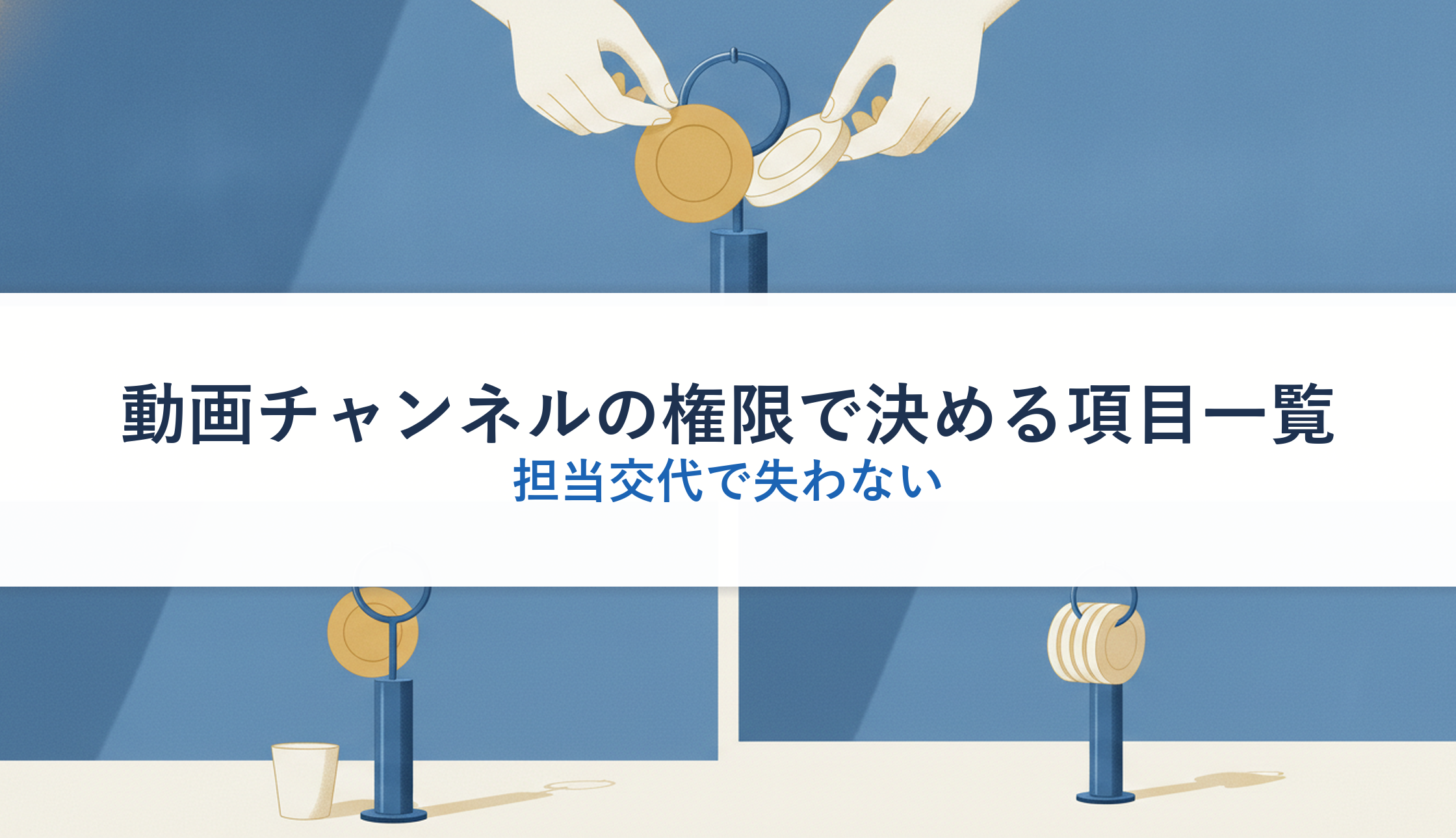
「動画の担当が辞めたら、チャンネルに誰も入れなくなった」「引き継ぎ資料にあったのは、個人の利用者名とパスワードだけだった」——動画運用を続けている企業でよく起きる事故です。チャンネルの権限は、担当者が変わってから慌てて確認しても間に合いません。個人のアカウントに紐づいたままのチャンネルは、その人が退職すると失われます。この記事では、権限の設計で先に決めておくべき項目を、役割の違いに沿って整理します。
 カメ先生
カメ先生動画チャンネルの権限はね、担当者を決めることだと思われがちなんだけど、本当は『会社が保有し続ける形にすること』なんだ。
 カメ子
カメ子個人の利用者名で運用していると、何が困るのでしょうか。
カメ先生その人が辞めた時点で入れなくなる。しかも個人のアカウントを消すと、チャンネルごと消えることがあるんだ。
カメ子担当を決める話ではなく、会社に残す仕組みの話なんですね。何から決めればいいのか知りたいです。
- 役割は7種類あり、できることとできないことが明確に分かれている
- 所有者の役割は他の人に譲渡できない仕様になっている
- 所有者のアカウントを削除すると、チャンネルそのものが消える
広告・SNS・動画にAIを活かす第一歩、まずは導入から始めませんか?
デボノはアカウント開設・初期設定など「そもそものAI導入」から社内定着まで伴走支援。マーケティング活用など一歩進んだご相談にも対応します。
チャンネルが担当者の私物になっている
企業の動画チャンネルでよくある状態が、担当者の個人のアカウントで開設されたまま運用されている形です。始めるときは本人の端末で数分あれば作れてしまうため、社内の手続きを通さずに立ち上がることが少なくありません。そのまま数年運用され、動画が数十本たまったころに問題が表面化します。
問題は3つの場面で出ます。担当者が退職するとき。担当者が長期の休みに入るとき。そして担当者が連絡の取れない状態になったときです。どの場面でも、チャンネルに入れるのが本人だけであれば、動画の差し替えも説明文の修正も、緊急の非公開もできません。
さらに厄介なのは、この状態が外から見えないことです。チャンネルは正常に動いていて、動画も公開されている。上司から見れば何も問題がないように見えます。異常が表に出るのは、すでに手遅れになった瞬間だけという構造になっています。
この構造は、権限の話に限りません。分析の道具の権限、広告のアカウントの権限、配信の道具の契約者。いずれも1人に集中していれば同じ事故が起きます。動画チャンネルは、その中でも失ったときの復旧がもっとも難しい資産です。作り直せば済むものではなく、積み上げた視聴の履歴ごと消えます。
昔の仕組みと今の仕組みが混在している
権限まわりが分かりにくい原因のひとつが、仕組みが途中で変わったことです。以前は、チャンネルを事業者向けのアカウントに紐づけて、そのアカウントの側で管理する人を追加する形が標準でした。現在は、動画の管理画面の側で役割を割り当てる形に移っています。
移行すると、事業者向けのアカウントの側で人を追加する機能は使えなくなります。管理は動画の管理画面の権限の欄だけで行う形になり、外部の仕組みから権限を操作することもできなくなります。既存の担当者は新しい側に引き継がれますが、役割は手作業で設定し直す必要があります。
そのため、社内に残っている古い手順書はほぼ役に立ちません。「事業者向けのアカウントの設定から追加する」と書かれていたら、それは移行前の手順です。まず自社のチャンネルがどちらの状態にあるかを確かめるところから始めます。
自社がどちらの状態にあるかは、管理画面を開けば分かります。設定の中に権限の欄があり、そこに役割の一覧が並んでいれば新しい側です。役割の一覧がなく、外部のアカウントの設定に飛ばされる場合は移行前です。移行前であれば、まず移行の手続きを済ませるところから始めます。
役割は7種類に分かれている
現在の仕組みでは、役割が細かく分かれています。所有者、管理者、編集者、編集者(制限付き)、字幕編集者、閲覧者、閲覧者(制限付き)の7つです。この分け方の要点は2つあります。公開済みの動画を消せるかどうかと、収益のデータを見られるかどうかです。
多くの企業が「管理者」と「編集者」の2つしか使っていません。しかし実際には、制作会社に渡すのは編集者(制限付き)で足りることが多く、収益のデータを社外に見せずに作業を任せられます。役割の粒度を知らないために、必要以上の権限を渡している例が目立ちます。
| 役割 | できること | できないこと |
|---|---|---|
| 所有者 | すべての操作。チャンネルの削除も可能 | 所有者の役割を他人に譲渡すること |
| 管理者 | 権限の管理、公開済みの動画の削除 | チャンネルの削除 |
| 編集者 | アップロードと公開、下書きの削除 | 公開済みの削除、権限の管理、契約 |
| 編集者(制限付き) | 編集者と同じ作業 | 収益のデータの閲覧 |
| 字幕編集者 | 字幕の追加と編集と公開と削除 | 動画そのものの操作 |
| 閲覧者 | 詳細と収益とアナリティクスの閲覧 | 編集、ライブ配信の管理 |
| 閲覧者(制限付き) | 詳細とアナリティクスの閲覧 | 収益のデータの閲覧 |
この表を見ると、実務での判断がしやすくなります。任せたい作業を先に決めて、その作業に必要な最小の役割を選ぶ。迷ったら1段階下の役割から始めて、足りなければ上げるという順番にします。最初に広く渡してしまうと、後から下げるときに気まずさが生まれます。
所有者だけができること
所有者は、チャンネルそのものを削除できる唯一の役割です。これは裏を返せば、所有者のアカウントが失われるとチャンネルが危うくなるということでもあります。公式のヘルプには、チャンネルにリンクされているメインの所有者のアカウントを削除するとチャンネルも削除されると明記されています。
もうひとつ重要な仕様があります。所有者の役割は、権限の画面から他の人に渡すことができません。管理者を何人追加しても、その人たちが所有者になることはないのです。所有者を変える必要がある場合は、アカウントそのものの扱いを変える手続きになります。
この2つを合わせると、実務上の結論が出ます。所有者のアカウントは、個人に紐づけてはいけません。会社として管理しているアカウントに置き、そのアカウントの認証情報を複数人が安全に共有できる状態にしておく必要があります。
認証情報の共有は、付箋やメールで回すという意味ではありません。社内で使っているパスワードの管理の仕組みに登録し、誰がいつ取り出したかが記録に残る形にするのが実務的です。2段階の認証を設定している場合は、その復旧用のコードの保管場所も同じ場所に決めておきます。
なお、所有者の役割は1つのチャンネルにつき1つです。複数人で所有者を分け合う形にはできません。そのため会社としての管理は、アカウントの共有によって実現することになります。役割の設計ではなく、アカウントの管理の設計の問題だと捉えるほうが正確です。
管理者に任せられる範囲
管理者は、チャンネルの削除以外のほとんどの操作ができます。権限の管理もできるため、人の追加と削除を任せられます。公開済みの動画の削除もできるので、緊急で動画を止める判断を任せられる唯一の実務的な役割になります。
そのため、社内には最低2人の管理者を置くのが基本になります。1人が休んでいても、もう1人が緊急の対応をできる状態にするためです。この2人は同じ部署に固めないほうが安全です。部署ごと出張や研修で不在になる場面が実際にあります。
一方で、管理者を増やしすぎると別のリスクが出ます。権限の管理ができる人が多いほど、意図しない権限の付与が起きやすくなるためです。管理者は2人から3人、それ以外は編集者以下という形が扱いやすい配分です。
管理者を任命したら、その人にも所有者のアカウントの位置づけを伝えておきます。自分は管理者であって所有者ではないこと。チャンネルの削除だけは自分にはできないこと。これを知らないまま「全部できるはず」と思っていると、緊急時に判断が遅れます。
編集者と制限付きの使い分け
編集者は、動画のアップロードと公開ができます。下書きは削除できますが、いったん公開した動画は削除できません。この線引きは実務によく合っています。作業は任せるが、公開済みの資産を消す判断は任せないという形になるためです。
制限付きとの違いは、収益のデータを見られるかどうかだけです。収益化していないチャンネルでは実質的な差は小さく見えますが、将来の収益化や、社外の関係者に見せたくない数字が出る可能性を考えると分けておく価値があります。
実務での基本形は単純です。社内の編集の担当は編集者。外部の制作会社は編集者(制限付き)。字幕の外注だけを頼んでいる相手には字幕編集者。この3つの使い分けだけで、ほとんどの体制が組めます。
字幕の編集だけを任せられる役割もあります。対象の動画で字幕の追加、編集、公開、削除ができ、それ以外の操作は大きく制限されます。字幕の作成を外部に頼んでいる場合は、この役割で足ります。動画の設定に触れられないため、任せる側の心理的な負担も軽くなります。
移行できているかを確かめる
役割の一覧が使えるかどうかは、移行が済んでいるかで決まります。移行していない場合、権限の管理は古い側の設定に残ったままです。既存の担当者は新しい側にも引き継がれますが、役割の設定と招待の送信は手作業でやり直す必要があります。
移行すると、古い側で人を追加する機能は使えなくなります。外部の仕組みを使って権限を操作していた場合、その経路も塞がれます。制作会社が独自の仕組みで管理していた場合は、事前に相談が必要です。移行の直後に相手が作業できなくなる、という事故が起きます。
移行そのものは所有者が行う操作です。担当者が管理者の立場では実行できないため、所有者のアカウントに入れる人が必要になります。ここでも、所有者のアカウントが誰の手にあるかという問題に戻ってきます。移行を機に、アカウントの持ち主を整理するのが実務的な順番です。
閲覧者は数字を見るためだけの役割
見落とされがちなのが閲覧者の使い道です。この役割は編集が一切できず、詳細とアナリティクスを見るだけに限定されます。数字を見たいだけの上司や他部署に渡すのに向いています。
よくあるのが、上司に数字を見せるために管理者を渡してしまう形です。本人に悪気はなくても、操作を誤れば動画の設定が変わります。見るだけの人には、見るだけの役割を渡す。これだけで事故の可能性がかなり減ります。
制限付きの閲覧者は、収益のデータを隠したい場合に使います。他部署や外部の分析の担当に、視聴の数字だけを共有したい場面です。役割を細かく分けられることを知っていれば、「見せられないから共有しない」という選択をせずに済みます。
閲覧者の役割は、社外の関係者にも渡しやすい形です。調査を依頼している会社や、共同で企画を進めている相手に数字だけを共有する。画面の写しを毎回送る手間がなくなり、依頼する側の負担も減ります。期間が終わったら役割を外す、という運用にしておけば管理も難しくありません。
誰にどの役割を渡すかを決める
ここまでの内容を、決めるべき項目の形にまとめます。この一覧を社内で1回埋めておけば、以降の判断が速くなります。
- 所有者のアカウントは会社の管理下にあるか(個人のアカウントではないか)
- 所有者の認証情報は、管理の仕組みに登録されているか
- 2段階の認証の復旧用のコードの保管場所を決めているか
- 管理者は社内に2人以上いるか。部署は分かれているか
- 外部の制作会社に渡している役割は、制限付きになっているか
- 数字を見るだけの人に、管理者を渡していないか
- 退職や異動のときに権限を外す手順が、人事の流れに組み込まれているか
- 権限の一覧を確認する時期を、年に一度決めているか
特に最後の2つが抜けやすい項目です。権限を追加する場面は意識されますが、外す場面は誰も覚えていません。退職した人の役割が数年残り続けているチャンネルは珍しくありません。
この一覧は、埋めること自体より、埋めた結果を1か所に残すことに意味があります。誰がどの役割を持っているかを書いた表を、社内の共有の場所に置く。担当が交代したときに、この表があるかないかで引き継ぎの時間が変わります。口頭の引き継ぎだけでは、必ず抜けが出ます。
招待の手順と30日の期限
権限を渡す手順そのものは簡単です。動画の管理画面の設定から権限の欄を開き、招待を選んでメールアドレスを入力し、役割を選びます。相手が招待を受け入れれば、その役割で作業できるようになります。
ここで知っておきたい仕様が期限です。送信した招待状は30日後に期限が切れます。相手が長期の休みに入っていたり、案内のメールを見落としたりすると、気づかないうちに無効になっています。
そのため、招待を送ったら受け入れられたかどうかを確かめる工程を入れます。権限の画面で状態が確認できるので、招待を送った翌週に一度だけ見るという運用にしておけば取りこぼしません。外部の会社を招く場合は、担当者のメールアドレスを事前に確認しておきます。
招待を受ける側にも条件があります。招待の宛先にしたメールアドレスで、相手がログインできる状態になっている必要があります。会社の代表のアドレスに送ってしまい、誰も受け取れないという事故が起きます。個人の業務用のアドレスを事前に確認してから送ります。
任せたい作業を洗い出し、それに必要な最小の役割を選ぶ。迷ったら1段階下から始める。
管理画面の設定から権限を開き、相手の業務用のメールアドレスと役割を指定して送信する。
翌週に権限の画面を開き、状態が受け入れ済みになっているかを見る。30日で期限が切れる。
誰にどの役割を渡したかを社内の共有の表に書き足す。終了予定日があれば併記する。
外部の制作会社に渡すときの注意
動画の制作を外部に委託する場合、権限を渡すかどうかで運用が大きく変わります。渡さない場合は、完成したファイルを受け取って社内でアップロードする形になります。安全ですが、社内の作業量が増えます。
渡す場合は、役割を制限付きの編集者に絞るのが基本です。作業に必要な操作はすべてできて、収益のデータには触れません。公開済みの動画も消せないため、契約が終わったあとに過去の資産を失う心配がありません。
契約が終わったときの権限の削除を、契約書の作業の一覧に入れておきます。口頭の約束だけだと、担当者が変わった時点で誰も覚えていません。納品の完了と権限の返却を同じ工程として扱うと、抜けが起きにくくなります。
- 外部の会社に管理者の役割を渡し、契約終了後もそのままにしている
- 所有者のアカウントを担当者の個人のものにしたまま運用している
- 数字を見たいだけの人に管理者の役割を渡している
- 権限の一覧を、開設してから一度も確認していない
委託の範囲が動画の制作だけなら、そもそも権限を渡さない選択もあります。ファイルを受け取って社内でアップロードする形です。本数が月に数本なら、この形のほうが管理は簡単です。権限を渡すかどうかは、作業量と管理の手間を天秤にかけて決めます。
もっとも危険な事故を避ける
この記事でもっとも伝えたいのがここです。所有者のアカウントを削除すると、チャンネルも一緒に削除されます。これは公式のヘルプに明記されている仕様であり、操作を取り消して元に戻すことは想定されていません。
この事故が起きるのは、退職者のアカウントを情報システムの部門が整理するときです。「もう使っていないアカウントだから」という理由で削除される。削除する側は、そのアカウントがチャンネルの所有者だと知りません。部署をまたいだ情報の断絶が原因になります。
防ぐ方法は2つです。ひとつは、所有者を最初から会社の管理下のアカウントにしておくこと。もうひとつは、退職者のアカウントを整理する手順に「外部のサービスの所有者になっていないか」という確認を1行入れることです。情報システムの部門と一度話をしておけば済みます。
同じ理由で、所有者のアカウントに登録しているメールアドレスと電話番号も確認します。退職者の個人の携帯電話が2段階の認証に使われていると、その人が退職した瞬間にログインできなくなります。会社として管理できる番号やアプリに切り替えておく必要があります。
退職と異動のときにやること
人が動くときの作業は、事前と事後に分かれます。事前にやるのは、その人が持っている役割を洗い出すこと。事後にやるのは、役割を外して後任に付け替えることです。この順番を逆にすると、誰も入れない期間が生まれます。
- 退職や異動が決まった時点で、その人が持つ役割を権限の画面で確認する
- 後任または管理者に、同等以上の役割を先に付与して動作を確認する
- 所有者のアカウントであれば、認証情報の引き継ぎを先に済ませる
- 最終出社日の後に、対象者の役割を削除する
- 情報システムの部門に、アカウント削除の前に確認する旨を伝える
この流れを1枚の手順書にして、人事の異動の連絡と同じ流れに乗せます。マーケティングの担当が個別に覚えている状態では、担当自身が異動するときに手順ごと失われます。
後任がまだ決まっていない場合は、上長か管理者が一時的に役割を引き受けます。空白の期間を作らないことが目的です。誰も入れない期間が1日でもあると、その間の緊急対応ができません。後任が決まった時点で付け替えれば済む話です。
棚卸しをいつやるか
権限の一覧の確認は、年に一度で足ります。頻度を上げても、変化がなければ作業が形骸化するだけです。年度の切り替えの時期に固定すると、異動の直後に当たるため実効性が高くなります。
確認するのは3点だけです。知らない名前が入っていないか。退職した人が残っていないか。外部の会社の役割が契約の範囲を超えていないか。この3点なら10分で終わります。長い確認表を作ると、翌年から誰もやらなくなります。
あわせて、所有者のアカウントの認証情報が現在も使えるかを試します。登録したメールアドレスが失効していたり、2段階の認証に使っている電話番号が退職者のものだったりすることがあります。年に一度実際にログインしてみるのが、もっとも確実な確認になります。
確認の結果は、前回との差分だけを記録します。追加した人、外した人、変えた役割。この3行があれば十分です。記録を残しておくと、翌年の確認が5分で終わります。毎年ゼロから調べ直す形にすると、いずれ実施されなくなります。
よくある質問
所有者を別の人に変えることはできますか
権限の画面から所有者の役割を譲渡することはできません。所有者を変える必要がある場合は、チャンネルが紐づいているアカウントそのものの扱いを変える手続きになります。だからこそ、最初から会社の管理下のアカウントで開設しておくことが重要です。
管理者は何人まで追加できますか
公式のヘルプに人数の上限の記載はありません。ただし実務上は、権限の管理ができる人を増やしすぎると統制が効かなくなります。管理者は2人から3人にとどめ、それ以外は編集者以下の役割で足ります。
退職した人の役割を外すと、その人が公開した動画は消えますか
役割を外しても、公開済みの動画には影響しません。動画はチャンネルに属しており、個人に属しているわけではないためです。ただし所有者のアカウント自体を削除した場合は別で、チャンネルごと消えます。
- 権限の追加は招待の形式で、30日で期限が切れる
- 外部に渡す役割は制限付きを基本にする
- 所有者のアカウントの削除だけは取り返しがつかない
複数のチャンネルを持つ場合
製品ごと、地域ごとにチャンネルを分けている企業もあります。この場合、権限の設計はチャンネルごとに独立している点に注意が要ります。1つのチャンネルで管理者にした人が、別のチャンネルにも入れるわけではありません。それぞれで招待の手続きが必要になります。
逆に言えば、片方だけ棚卸しをしても意味がありません。確認の作業は、運用しているチャンネルの数だけ発生します。使われなくなったチャンネルほど、古い権限が残ったまま放置されます。閉じる予定がないなら、確認の対象からは外せません。
統合を検討する価値もあります。更新が止まったチャンネルが複数あると、管理の手間だけが増え続けます。動画を1つのチャンネルに集約し、再生の一覧で分ける形にすれば、権限の管理も視聴者の導線も1本にまとまります。
統合するときは、動画の移動ができない点に注意します。公開済みの動画を別のチャンネルへ移す仕組みは用意されていません。実質的には、新しいチャンネルで公開し直す形になります。統合の判断は、失う視聴の履歴と管理の手間を比べて決めます。
まとめ
動画チャンネルの権限は、7つの役割に細かく分かれています。できることとできないことを知っておけば、必要以上の権限を渡さずに作業を任せられます。外部には制限付きの編集者、数字を見るだけの人には閲覧者、という使い分けが基本形です。
運用で決めておくべき項目は8つに整理できます。所有者を会社の管理下に置くこと、管理者を2人以上置くこと、退職と異動の手順に権限の付け替えを組み込むこと、年に一度の確認の時期を決めること。この4つが押さえられていれば、大きな事故はまず起きません。
そして最後にもう一度。所有者のアカウントを削除すると、チャンネルも消えます。この1点だけは、情報システムの部門とも共有しておいてください。数年かけて積み上げた動画の資産が、アカウントの整理という善意の作業で失われる事故を防ぐのは、この共有だけです。
権限の設計は、地味で後回しにされやすい作業です。しかし一度決めて表にしておけば、以降は年に一度10分見るだけで維持できます。かける時間に対して、防げる損失がもっとも大きい種類の作業です。動画に本腰を入れる前に、まずここを整えておくことをおすすめします。
※本記事にはAIが活用されています。編集者が確認・編集し、可能な限り正確で最新の情報を提供するよう努めておりますが、情報の完全性、正確性、最新性、有用性等について保証するものではありません。本記事の内容に基づいて行動を取る場合は、読者ご自身の責任で行っていただくようお願いいたします。
広告・SNS・動画にAIを活かす第一歩、まずは導入から始めませんか?
デボノはアカウント開設・初期設定など「そもそものAI導入」から社内定着まで伴走支援。マーケティング活用など一歩進んだご相談にも対応します。