登壇スライドをAIで作る方法|伝わる構成と見せ方
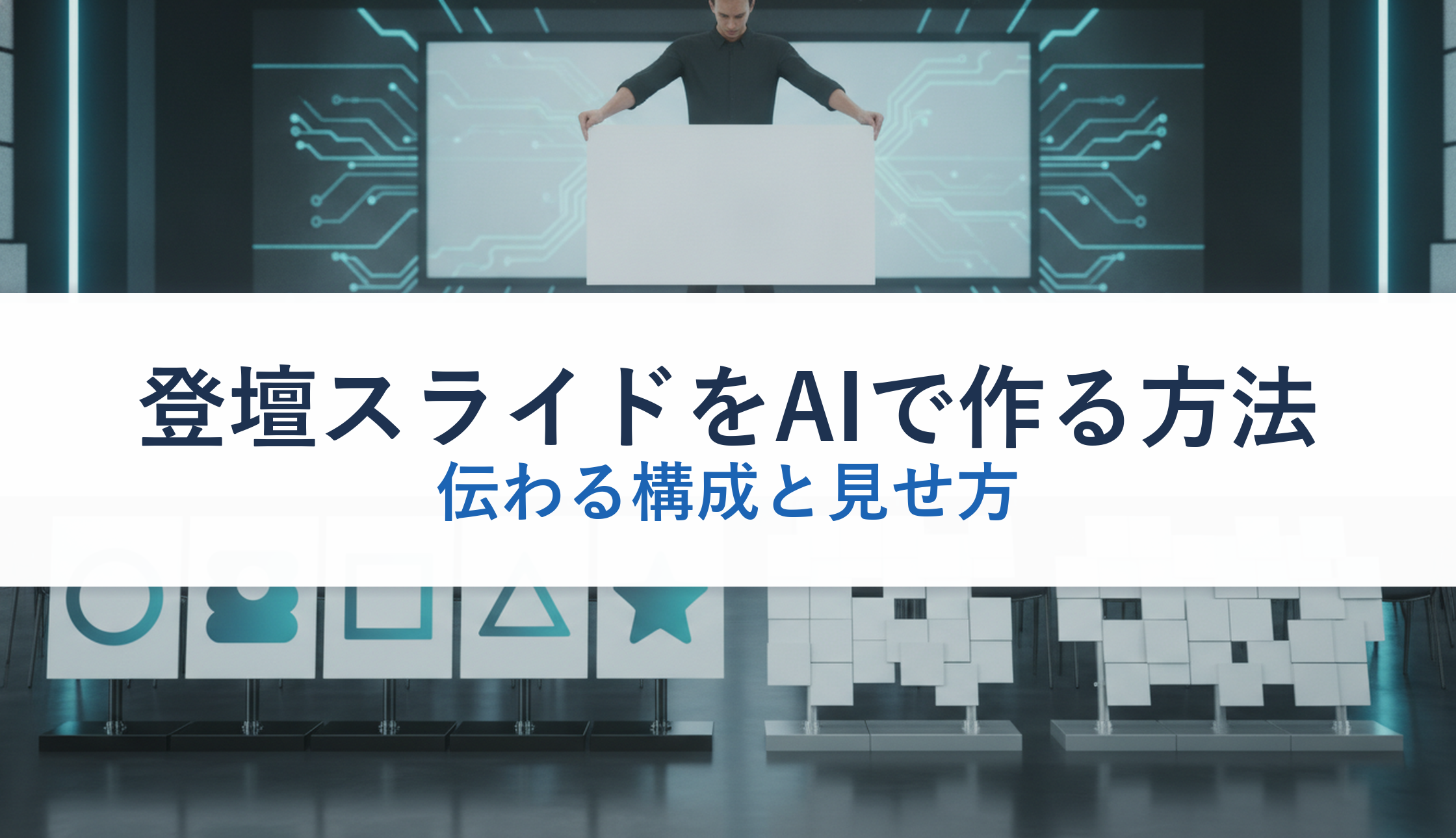
「営業資料を並べ替えて登壇に使ったら、画面では文字が読めなかった」「作り直す時間がないまま、当日は資料を読み上げる進行になった」——初めて登壇を任された担当者から、あとで打ち明けられる話です。うまく機能しない原因は、資料の作り込みが足りないことではありません。手元で読む資料と、話を聞きながら見る資料を、同じものとして扱っていることです。この記事では、投影する資料の構成の型と、枚数や文字の大きさの目安、そして構成づくりに生成AIをどう使うかを整理します。
 カメ先生
カメ先生登壇の資料はね、情報を詰めるほど親切だと思われがちなんだけど、本当は読ませる資料と見せる資料で必要な量が違うんだ。
 カメ子
カメ子手元で配る資料をそのまま映すと、何が起きるのでしょうか。
カメ先生文字が小さくて読めない、というだけではないんだ。聞く人は読むほうに気を取られて、話が耳に入らなくなる。だから映す側は1枚で伝えることを1つに絞って、細かい説明は配る資料に寄せる。
カメ子1回の登壇で、資料を2種類そろえるという考え方なのですね。
- 投影資料と配布資料は分けて作る。1枚に情報を詰めた資料は、画面では読めず話も聞かれない
- 文字サイズの下限は本文10pt以上・見出し20pt以上。スマートフォンでの視聴を想定するなら24pt以上
- 話せる量は1分あたり300文字程度が目安。持ち時間から逆算すると必要な枚数が決まる
コンテンツ制作・SEOにAIを活かす第一歩、まずは導入から始めませんか?
デボノはアカウント開設・初期設定など「そもそものAI導入」から社内定着まで伴走支援。マーケティング活用など一歩進んだご相談にも対応します。
スライドは資料ではなく進行の道具
登壇スライドの役割を整理しておくと、作り方の判断が変わります。スライドは情報を伝える主役ではありません。主役は話す内容で、スライドはその補助です。この前提が抜けると、話す内容をすべて書き込んだ資料になります。
聞き手の立場で考えると分かります。話を聞きながら文字を読むことは、人間には同時にできません。文字が多いスライドを映すと、聞き手は読むほうに集中し、話が耳に入らなくなります。逆に、スライドに書かれていない話をすると、聞き手はスライドを探して混乱します。
結論として、スライドに載せるのはいま話していることの見出しと、言葉では伝えにくい図や数字だけになります。説明の文章は話し、スライドには要点だけを置く。この分担が投影資料の基本です。
この考え方に立つと、スライドの枚数は増えます。1枚に詰め込まないため、話の展開に合わせて切り替わっていく形になります。スライドは読ませるものではなく、話の進行に合わせて見せるものという理解が出発点です。
配布資料と投影資料を分ける
多くの現場で起きているのが、1つのファイルで両方の役割を果たそうとする状態です。ここを分けるだけで、両方の質が上がります。
投影資料は情報を削り、配布資料は情報を足す。方向が逆になります。配布資料には、当日話した内容の補足、参考情報、問い合わせ先まで含めて構いません。手元で読む前提なので、文字が小さくても成立します。
実務的な作り方は、投影用を先に作り、そこに説明を足して配布用にする形です。あるいは、投影用のスライドに発表者メモを書いておき、それを含めた形式で出力する方法もあります。2つ作る手間より、当日の伝わり方の差のほうが大きいと考えてください。
配布のタイミングも決めておきます。事前に配ると、聞き手が先を読んで話を聞かなくなります。配布資料は終了後に送る前提にすると、当日の集中を保てるという判断が実務的です。事後のメールで送る形にすれば、フォローの接点にもなります。
2種類の資料の違いを表で押さえる
投影用と配布用の違いを、具体的な項目で並べると判断が早くなります。次の表を作業前に確認してください。どちらを作っているかを意識するだけで、迷う場面が減ります。
| 項目 | 投影用スライド | 配布用資料 |
|---|---|---|
| 1枚の情報量 | メッセージ1つ | 説明を含めて構わない |
| 文字サイズ | 本文10pt以上・見出し20pt以上 | 読める大きさで足りる |
| 枚数 | 多くてよい(テンポ重視) | 内容に応じて |
| 補足情報 | 載せない | 参考情報や問い合わせ先も載せる |
| 渡す時期 | 当日投影のみ | 終了後に送付 |
この表で最も差が出るのは1行目です。投影用で情報量を減らすことが、配布用では逆に不足になります。だから2種類が必要になります。1つのファイルで済ませようとすると、どちらの要件も満たせません。
作る順序としては、投影用を先に完成させてから、説明を足して配布用にするのが効率的です。減らした資料に足すのは容易だが、詰まった資料から減らすのは難しいという性質があります。発表者メモの機能を使えば、1つのファイルから両方を出力できる場合もあります。
冒頭3枚で決まる
スライドの構成には型があります。冒頭の数枚で聞き手の姿勢が決まるため、ここを丁寧に作る価値があります。
基本のパターンは、タイトル、アジェンダ、登壇者紹介の順です。アジェンダで今日の流れを冒頭に提示すると、聞き手が話の流れを理解しながら聞けます。全体像が見えないまま個別の話が始まると、どこに向かう話なのか分からず集中が続きません。
登壇者紹介は短くします。経歴を詳しく語るより、なぜこの人がこのテーマを話すのかが1行で伝わればよいという位置づけです。長い自己紹介は、聞き手が求めている情報ではありません。
加えて有効なのが、対象と前提を明示する1枚です。「この内容は、こういう状況の方に向けています」と示すと、聞き手が自分に関係あるかを判断できます。冒頭で「自分向けだ」と判断してもらえれば、その後の集中が続くという効果があります。
冒頭で扱わないことを明示するのも有効です。「今日は導入の判断基準を扱い、具体的な設定手順は扱いません」と伝えれば、期待のずれを防げます。期待していた内容が出てこないまま終わると、内容の質とは無関係に満足度が下がります。範囲を先に示す1枚は、質疑の内容も整えます。扱わない領域について質問が出た場合も、冒頭で断っていれば個別に案内する形で対応できます。
1枚1メッセージの原則
投影資料で最も重要な原則がこれです。1枚のスライドで伝えることを1つに絞ります。守るだけで伝わり方が変わります。
伝えるメッセージが1つであれば、文字を大きく書き込むことができ、図やグラフ、アイコンなどを使って要点がわかりやすいスライドを作れます。逆に3つのことを1枚に書くと、どれも小さくなり、聞き手はどこを見ればよいか分かりません。
実践の方法は単純です。作ったスライドを見て、そのスライドで伝えたいことを一文で言えるかを確認する。言えなければ分割します。3つのことを書いていたなら、3枚に分けます。
分割すると枚数が増えますが、これは問題ではありません。枚数が多いことより、1枚に情報が詰まっていることのほうが問題です。ウェビナーではオフラインのセミナーよりも資料の枚数を多くすることが推奨されており、大量のスライドをテンポよく切り替えることでメリハリが生まれ、参加者は飽きずに集中して視聴できます。
話す量から枚数を逆算する
枚数をどう決めるかは、持ち時間と話す速度から計算できます。感覚で決めると、当日に時間が足りなくなります。
目安になるのは話す速度です。アナウンサーの1分間あたりの文字数は300文字前後とされており、セミナーではトークのテンポを早めたほうが聞き手が理解しやすいと言われています。この基準で計算すると、30分の登壇なら9,000文字前後が話す量になります。
1枚あたりの話す量を30秒から1分と置けば、30分の登壇で30枚から60枚という計算になります。この幅の中で、内容の性質に応じて決めます。実演や画面の説明が多ければ1枚あたりの時間は長くなり、概念の説明が続くなら短くなります。
計算した枚数と、実際に作ったスライドの枚数が大きくずれていたら、どちらかを調整します。枚数が少なすぎる場合は1枚に詰め込んでいる合図と考えてください。10枚で30分話す構成は、ほぼ確実に1枚あたりの情報が多すぎます。
文字サイズの下限を決める
投影資料で最も多い失敗が、文字が小さくて読めないことです。ここには明確な基準があります。
小さい文字はオンラインでは致命的で、本文は10pt以上、見出しは20pt以上が目安とされています。さらに、スマートフォンでも見やすいようにフォントサイズは24pt以上にするとよいとされています。営業資料をそのまま投影すると、この基準を大きく下回ります。
基準を決めたら、作業の途中で確認します。スライドを縮小表示して、文字が読めるかを見るのが簡単な確認方法です。全体表示で読めない文字は、実際の視聴環境でも読めません。
文字を大きくすると入る量が減ります。これが1枚1メッセージにつながります。文字サイズの下限を決めることが、情報を削る強制力になるという関係です。先に文字サイズを決めてから内容を入れる順序にすると、詰め込みを防げます。
スマートフォンで見られる前提
ウェビナーの視聴環境は、パソコンだけではありません。移動中にスマートフォンで視聴する参加者がいる前提で作る必要があります。
スマートフォンで見ると、画面の面積は大幅に小さくなります。パソコンで確認して読めた文字が、スマートフォンでは判別できないという状況が起きます。24pt以上という目安は、この環境を想定したものです。
確認の方法は、自分のスマートフォンで実際に表示することです。作ったスライドを画面共有した状態を、手元のスマートフォンで見る。リハーサルの一部として組み込んでください。細い罫線や薄い色の文字は、小さい画面では消えます。
表の扱いにも注意が要ります。行と列が多い表は、小さい画面では読めません。表を投影するなら3行3列程度に絞り、詳細は配布資料に回すという判断が必要です。データの一覧を見せたい場合は、グラフに変換するほうが伝わります。
図とアイコンの使い方
文字を減らすと、伝える手段として図やアイコンの役割が増えます。使い方に方針を持つと、資料の統一感も生まれます。
有効なのは、関係性を示す図です。3つの要素がどうつながっているか、時間の流れがどう進むか。言葉で説明すると長くなる関係を、図にすると一目で伝わります。話す内容と図が対応していれば、聞き手は図を見ながら話を聞けます。
アイコンは、項目を並べるときの目印として機能します。ただし装飾として増やすと、視線が散ります。意味のあるアイコンだけを使い、装飾目的では使わないという基準を持ってください。
写真の使い方も同様です。内容と関係のない写真を背景に置くと、文字が読みにくくなります。装飾のために可読性を犠牲にしない、という判断を優先するのが投影資料の原則です。
グラフを載せる場合は、見せたい点を1つに絞ります。数値がすべて入った表をそのまま貼るより、伝えたい傾向だけを示すグラフに作り直したほうが伝わります。軸のラベルや凡例の文字も、本文と同じ基準の大きさが必要です。既存の資料からグラフを流用すると、この部分だけ極端に小さいまま残ることがよくあります。強調したい箇所に色を1つ加えるだけで、話している場所を聞き手が追えるようになります。
色数も絞ってください。1枚に4色以上を使うと、どこが重要か分からなくなります。基本色と強調色の2色で足ります。
構成をAIで作る
スライド作成で生成AIが最も効くのが、構成を組む段階です。白紙から考えるより、案を出させて選ぶほうが早く進みます。
誰に向けて何分話すか、聞き手の前提知識をどう想定するかを明示します。ここが曖昧だと構成の粒度が定まりません。
課題起点、手順起点、事例起点など、切り口の違う案を出させます。並べて比べると選びやすくなります。
1枚1メッセージの原則で、各スライドの見出しを一覧にします。枚数が持ち時間に合うか確認します。
見出しに対して、図か数字か短い箇条書きのどれを置くかを決めます。文章は置きません。
スライド1枚ごとに、話す内容を文字数指定で書かせます。1分300文字を基準にします。
2番目の複数案が重要です。1案だけ出させると、その案の良し悪しを判断する材料がありません。3案を並べると、自社の聞き手に合うのはどれかという議論ができます。社内で登壇者が複数いる場合、この段階で相談すると内容が固まります。
3番目で枚数の確認を入れるのも要点です。構成の段階で枚数が持ち時間に合っていなければ、作ってから調整するより手戻りが小さくなります。スライドを1枚も作る前に、枚数と時間の整合を確認する順序にしてください。
話す原稿もAIで用意する
構成ができたら、話す内容の原稿を用意します。ここも生成AIで下書きができます。原稿があると、リハーサルの精度が上がります。
指定の方法は、スライドの見出しと載せる要素を渡して、話す内容を文字数指定で書かせる形です。「このスライドで話す内容を、話し言葉で300文字」と指定すると、実際に話せる量の原稿ができます。書き言葉のまま読むと、聞き手には硬く聞こえます。
できた原稿は、そのまま読むためのものではありません。一度声に出して読み、言いにくい部分を自分の言葉に直します。この作業を通すと、当日は原稿を見なくても話せる状態になります。
原稿があると、時間の見積もりも正確になります。全体の文字数を300で割れば、必要な分数が出ます。原稿の文字数は、リハーサルをしなくても時間を計算できる材料になります。持ち時間を超える場合は、どのスライドを削るかを原稿の段階で判断できます。
質疑用のスライドを用意する
登壇の最後には質疑の時間が設けられることが多くあります。ここで映すスライドを用意しておくと、進行が安定します。
用意しておくとよいのは3種類です。質問を受け付けている旨を示す1枚、想定される質問への回答を準備した数枚、そして問い合わせ先や次のアクションを示す1枚です。
想定質問のスライドは、本編には入れず末尾に置きます。質問が出たときだけ表示する形です。準備した内容を映せると、口頭で説明するより正確に伝わります。特に数字や手順に関する質問では効果が大きくなります。
想定質問の洗い出しも生成AIで下書きできます。構成を渡して、聞き手が抱きそうな疑問を挙げさせる。自分が説明を省いた部分に質問が集まる、という傾向を先に確認できる利点があります。出てきた質問のうち、本編で扱うべきものが見つかることもあります。
リハーサルで確認すること
スライドが完成したら、本番前に確認します。確認する項目を決めておくと、短時間で終わります。
- 縮小表示で全スライドの文字が読めるか確認した
- 自分のスマートフォンで画面共有の見え方を確認した
- 持ち時間に対して原稿の文字数が収まっているか計算した
- アニメーションや画面切り替えが視聴環境で正しく動くか確認した
- 1枚のスライドで伝えることが1つに絞れているか全枚数を見直した
- 質疑用のスライドを末尾に用意した
4番目は環境依存の問題が出やすい項目です。手元では動くアニメーションが、配信ツールを経由すると意図と違う表示になることがあります。使用する配信ツールで一度通してください。
時間の確認は、通しで話してみるのが最も確実です。ただし全編を通す時間が取れない場合は、原稿の文字数で代用できます。原稿の文字数を300で割った分数が、実際の所要時間に近い値になるため、目安として使えます。
やりがちな失敗
登壇スライドで繰り返し見られる失敗を挙げます。いずれも配布資料の作り方を持ち込むことから起きます。
- 営業資料をそのまま投影する:手元で読む前提の情報量では、画面では読めず話も聞かれません
- 話す内容をすべてスライドに書く:聞き手は読むほうに集中し、話が耳に入りません
- 枚数を減らそうと1枚に詰め込む:文字が小さくなり、伝わる量はかえって減ります
- 事前に配布資料を配る:聞き手が先を読んでしまい、進行と噛み合わなくなります
3つ目は善意から起きる失敗です。枚数が多いと準備不足に見える、という感覚があるためです。実際には、枚数の多さは問題になりません。テンポよく切り替わる進行のほうが、聞き手の集中は続きます。
- 投影用と配布用でファイルを分け、ファイル名で区別できるようにしておく
- 使用する配信ツールの画面共有では、発表者ツールの表示位置が変わることがある。事前に確認する
使い回しと二次利用
作ったスライドは1回の登壇で終わらせず、他の用途に展開できます。この前提で作ると、制作の費用対効果が上がります。
展開先として現実的なのは3つです。録画とあわせたアーカイブコンテンツ、内容を再構成した記事、営業が使う説明資料です。特に3つ目は、投影用の分かりやすさがそのまま活かせます。
次回の登壇での再利用も想定します。同じテーマで別の場で話す機会があれば、対象に合わせて冒頭と事例を差し替えるだけで済みます。この差し替えを容易にするため、対象依存の部分をまとめて配置しておくと作業が短くなります。
あわせて、原稿と想定質問も保管します。次回の準備が半分以下の時間で終わります。登壇の資産は、スライドだけでなく原稿と質問リストを含めて残すという運用にしてください。
よくある質問
スライドは何枚まで増やしていいですか?
上限を気にする必要はありません。基準になるのは1枚あたりの滞在時間で、30秒から1分が目安です。30分の登壇なら30枚から60枚が計算上の範囲になります。枚数が多いことを準備不足と受け取られる心配は不要で、テンポよく切り替わる進行のほうが聞き手の集中は続きます。逆に、10枚で30分話す構成は1枚に詰め込みすぎている合図です。
デザインにどこまで手をかけるべきですか?
優先順位は、可読性、統一感、装飾の順です。文字が読めることが最優先で、次に全スライドで色とフォントが揃っていること。装飾は最後で、時間がなければ省いて構いません。凝ったデザインより、文字サイズが揃っていて色使いが統一されている資料のほうが伝わります。社内でテンプレートを1つ用意しておけば、毎回の判断が不要になります。
生成AIにスライドそのものを作らせてもいいですか?
構成と原稿は下書きさせる価値がありますが、スライドの体裁まで任せると修正の手間が増えることがあります。出力された形式が自社のテンプレートと合わない場合、貼り直す作業が発生します。構成の一覧と各スライドに載せる要素までをAIで固め、作図は自社のテンプレートで行う分担が現実的です。図解の構造を相談する使い方も有効です。
まとめ
登壇スライドは配布資料とは別物です。1枚1メッセージに絞り、本文10pt以上・見出し20pt以上、スマートフォン視聴を想定するなら24pt以上を下限にする。話せる量は1分300文字程度が目安で、持ち時間から必要な枚数を逆算できます。枚数が少なすぎる構成は、1枚に詰め込んでいる合図です。生成AIは構成案を複数出させる段階と、話す原稿を文字数指定で書かせる段階で効きます。作った後は縮小表示とスマートフォンで可読性を確認し、想定質問のスライドを末尾に用意する。原稿と質問リストまで残せば、次回の準備は半分の時間で終わります。まずは手元の営業資料を開き、1枚に書かれた要素を数えるところから始めてください。
※本記事にはAIが活用されています。編集者が確認・編集し、可能な限り正確で最新の情報を提供するよう努めておりますが、情報の完全性、正確性、最新性、有用性等について保証するものではありません。本記事の内容に基づいて行動を取る場合は、読者ご自身の責任で行っていただくようお願いいたします。
コンテンツ制作・SEOにAIを活かす第一歩、まずは導入から始めませんか?
デボノはアカウント開設・初期設定など「そもそものAI導入」から社内定着まで伴走支援。マーケティング活用など一歩進んだご相談にも対応します。