Sighthoundの自動ぼかしは一次処理|漏れを拾う確認線
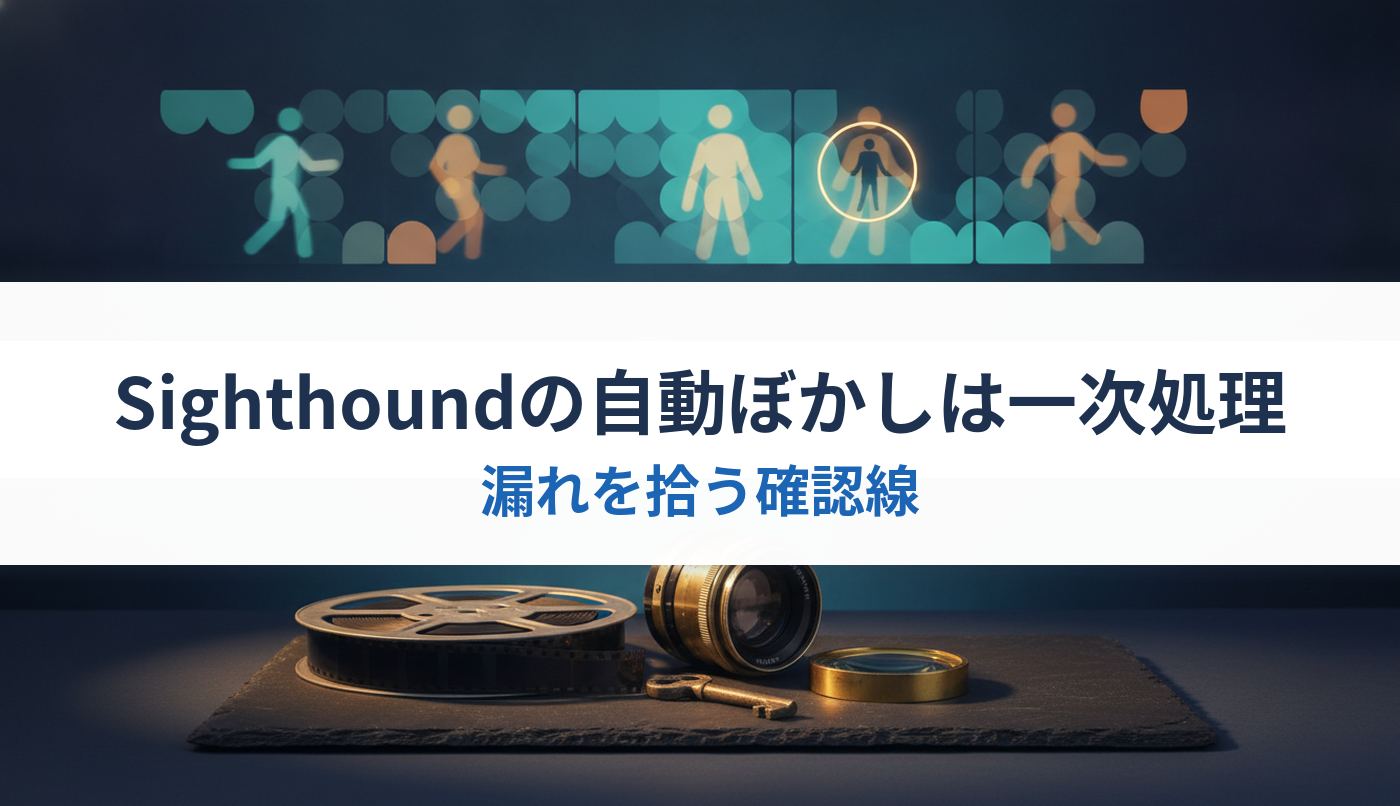
「研修動画に映り込んだ社員や来場者の顔を、AIで一括してぼかせないか」「店舗の防犯映像を取引先に渡す前に、ほかの客の顔だけ消してほしいと言われた」——広報、総務、店舗運営、法務と、映像を社外へ出す部署から届く相談です。米国の Sighthound が提供する Redactor は、映像・画像・音声から人物やナンバープレート、身分証や画面の文字をAIで見つけて墨消しする製品で、2026年に入っても大きな更新が続いています。ただし、問われるのは「AIで消せるか」ではなく、「AIが消し損ねたものを、誰がどう見つけて、その確認をどう記録に残すか」です。この記事では、Sighthound Redactor の自動検出をどこまで信じてよいか、ぼかし漏れが起きる場所と原因、確認の担当と監査ログの残し方、映像を社内で処理するかどうかの判断を順に整理します。
 カメ先生
映像の自動ぼかしは、ボタン一つで個人が特定できない映像になる道具だと思われがちなんだ。でも本当は、AIが見つけた範囲だけを消す道具で、見つけられなかったものはそのまま残るんだよ。
 カメ子
AIが消した範囲と、本当に消すべき範囲は、ぴったり重ならないということですか。
カメ先生そう。だから開発元自身も、自動検出は最初の下ごしらえで、最終の答えではないと書いている。社外に出す前に人が見る工程を、最初から作業の中に組み込んでおく必要があるんだ。
カメ子道具を入れることと、漏れを拾う確認の線を引くことは、別々に決めないといけないんですね。
- Sighthound Redactor は頭部・人物・ナンバープレート・車両に加え、2026年1月のV7で身分証・画面・書類も自動で検出して墨消しできるようになった
- 公式も自動検出は第一段階と明言している。横顔や小さな顔、検出の種類にない物、音声やファイルの付随情報は、人が確かめる前提で工程を組む
- 社内のパソコンやサーバーで処理でき映像を社外に出さずに済む一方、試用はホスト型。監査ログの書き出しと保管の担当を先に決める
あなたのWebサイトは、AIによる攻撃に耐えられますか?
AIを活用してWebサイト・Webサービスの脆弱性を診断し、発見した問題と推奨する修正方法をご報告します。
Sighthound Redactorとは:映像の墨消しを自社の環境で動かす製品
Sighthound は米国フロリダ州オーランドを拠点とする映像解析の会社で、Redactor はその中核の製品の一つです。映像、画像、音声のファイルを読み込み、AIが人物の頭部や車のナンバーなどを見つけてフレームごとに追いかけ、モザイクやぼかし、塗りつぶしで隠したうえで書き出します。公式サイトは主な利用者として、警察の身体装着カメラの映像、取調べの録画、防犯カメラの映像を扱う組織を挙げており、もともとは公的機関が映像を開示する前の作業を想定した製品です。
会社の沿革も確かめておきます。2013年には家庭向け映像ソフトの事業を、2021年にはエッジで映像解析を行うボルダーAIを取得しており、いずれも Sighthound の側が他社を取り込む形でした。被買収や事業終了の報道は見当たらず、公式ニュースは2026年10月まで更新されています。製品の更新も続いており、機能紹介のページには2026年10月29日付の v7.3.7 までの更新記録が載っています。
企業の現場に置き換えると、使いどころはイベントの記録写真や動画、社内研修やセミナーの録画、店舗や倉庫の防犯映像、操作説明のための画面録画を、SNS、取引先、保険会社、開示の求めといった社外へ出す前の工程です。撮影の同意の取り方や肖像の扱いといった一般論は別の機会に譲り、この製品で自動の墨消しを入れるとき、何を人が確かめ、何を記録に残すかに絞って見ていきます。
2026年の更新:身分証・画面・書類の検出と、作業の監査ログ
2026年1月21日に公開されたV7で、自動検出の対象に身分証、画面に映った表示、紙の書類が加わりました。それまでの頭部、人物、ナンバープレート、車両と合わせ、検出できる種類は七つになっています。同じ版では、複雑な場面の手直しを減らすための背景の墨消し、元に戻す・やり直す操作、そして作業の中で誰が何をしたかと、ファイルの同一性の情報を記録した監査ログの書き出しが加わりました。公式の発表は、社内の点検、品質の管理、証拠としての扱いに使えると説明しています。
8月12日の v7.3 では、録音の中の話者を分け、特定の人の声だけを消せる機能がベータ版として入りました。あわせて、編集者が一つの作業にかけた時間を計る機能と、監査の記録一式に出どころの情報と改ざんを確かめるための値を付ける改良が加わっています。9月7日の v7.3.2 では、音声の検出を画像処理用の装置(GPU)で動かして速くし、書き起こしを字幕の形式で書き出せるようになりました。
ここで押さえておきたいのは、新しい検出の種類が増えたことと、その種類を確実に消せることは別の話だという点です。公式の発表は検出対象の追加を伝えていますが、どの程度の大きさや角度の文字まで拾えるかという精度の数字は示していません。自社の映像でどこまで拾えるかは、試用の段階で自社の素材を使って確かめるしかありません。
誤解:「自動検出で消えたから、そのまま出してよい」ではない
自動の墨消しを入れるときに最も起きやすい誤解は、AIが隠した映像を「確認済みの映像」と同じように扱ってしまうことです。Redactor の公式FAQは、AIが見落とした場合について、自動検出は第一段階であって最終の答えではないと書き、書き出しの前に検出の一覧を見直し、見落としを手動の墨消しで補い、書き出したファイルを公開前に確かめるよう案内しています。開示や記録の求めに応じる組織は、人による確認の工程を残すべきだとも明記しています。
v7.3 の話者分離についても、発表の本文で、重なった声や雑音、マイクの位置で結果が変わること、書き出しの前にすべての結果を確かめるべきことを自ら書いています。開発元がここまで明言している以上、社内の手順でこの確認を省くことは、製品の想定の外で使うことに近くなります。
- AIが自動検出した映像を、再生して見直さないまま取引先へ送る
- 一覧に並んだ検出の数だけを見て、全員分が隠れたと判断する
- 墨消しの作業者と公開を決める人が同じで、ほかの誰も書き出したファイルを見ていない
- 映像は確かめたが、音声と書き起こし、ファイルの付随情報は確かめていない
言い換えると、AIに判断させてはいけないのは「この映像は社外に出してよいか」という最後の判断です。AIに任せるのは候補を見つけて隠す下ごしらえまでにとどめ、出してよいかどうかは、確認した人の名前と一緒に記録に残る形で人が決めます。
課題:ぼかし漏れが起きやすい場面
では、どこで漏れが起きやすいのでしょうか。製品ごとの精度の数字は公表されていないため、ここでは映像の墨消しで一般に漏れやすい場面を、確かめる順に並べます。第一は、横顔、うつむいた顔、後ろの方に小さく映った顔です。人物の検出は正面に近いほど安定しやすく、画面の端や奥に小さく映った人物、柱や人の陰から一瞬だけ見える人物は、追跡が途中で切れることがあります。
第二は、動きの速い場面です。カメラを振ったとき、人物が走り抜けたとき、照明が急に変わったときに、数フレームだけ追跡が外れることがあります。公式は混雑した場面や暗い場面、速い動きでも安定して働くと説明していますが、数フレームの漏れは、通常の速さで再生しても気づきにくい点に注意が要ります。一時停止して取り出した一枚の画像として拡散されれば、その一瞬で十分に人が特定されてしまいます。
第三は、人そのものではなく、人を特定できる周辺の情報です。名札、社員証、制服の名前の刺しゅう、背後のホワイトボード、モニターに映った顧客の一覧、机上の宛名の入った書類、車のナンバーなどがこれにあたります。V7 で身分証、画面、書類が検出対象に入ったのはこの領域ですが、名札の小さな文字や、斜めから映った画面の文字まで拾えるかは、自社の素材で確かめる必要があります。
原因1:検出の種類にないものは、最初から対象外
漏れの原因の一つ目は単純で、検出の種類に入っていないものは、AIがどれだけ正確でも自動では隠れないということです。Redactor の自動検出の種類は、頭部、人物、ナンバープレート、車両、身分証、画面、書類の七つです。公式の機能紹介は、ロゴやタトゥーのような対象は手動で範囲を描いて指定し、自動検出と組み合わせて使うよう案内しています。手動で描いた範囲は、その後の場面でも追跡されると説明されています。
企業の映像でよく問題になるのに七つの種類に入らないものには、ホワイトボードや貼り紙の文字、窓の外の看板や建物、取引先の社名入りの段ボールや製品、制服や作業着の社名、腕時計や指輪のような持ち物、手書きのメモなどがあります。自社の映像で消すべき物の一覧を先に作り、七つの種類に入るもの・入らないものに分けておくと、手動で補う作業の量が事前に見積もれます。
また、FAQは生配信の墨消しには対応しておらず、ファイルとして保存された映像、画像、音声が対象だと答えています。ウェビナーやイベントの生配信で映り込みを防ぎたい場合は、この製品の守備範囲ではなく、撮影と配信の段取りの側で対策することになります。
原因2:検出の感度は、漏れと消しすぎの取引
二つ目の原因は、感度の設定です。開発元の手引きによると、自動検出では検出の信頼度を5段階から選べます。最も厳しい設定は拾う数が最も少なく誤検出も最小、最も緩い設定は拾う数が最も多い代わりに誤検出も増え、既定は中間の均衡を取った設定です。つまり、漏れを減らそうと感度を上げるほど、隠す必要のない物まで隠れる関係にあります。
どちらに寄せるかは、映像の出し先で変わります。SNSや自社サイトに出す映像なら、多少隠しすぎても困ることは少ないため、漏れを減らす側に寄せるのが自然です。一方、保険会社や捜査機関、取引先に事実を示すために渡す映像では、隠しすぎると肝心の場面が見えなくなります。出し先ごとに、どの感度で始めるかを手順書に書いておくことで、作業者ごとの判断のばらつきを抑えられます。
背景の墨消しと選択の反転も、この取引を調整する道具です。残したい人物だけを選び、それ以外の場面全体を隠すことができるため、たとえば事故の当事者の車だけを見せたい場合に、周りの通行人や車を一つずつ拾う必要がなくなります。ただし、残すと選んだ人物の側に別の人の顔が重なっていれば、その部分は隠れません。残した範囲を人が見直す工程は、ここでも外せません。
原因3:映像の外に残る情報(音声・字幕・付随情報)
三つ目の原因は、目に見える映像の外にあります。研修や会議の録画では、映像の顔を隠しても、声で本人が分かったり、会話の中で氏名や顧客名、電話番号が読み上げられていたりします。Redactor は音声の消し方として、無音、ビープ音、音の撹拌の三つを用意しており、書き起こしの中から言葉を探して該当箇所を消すことができます。FAQによれば、書き起こしの対応言語には日本語も含まれています。
ただし、日本語の書き起こしの精度について公式の数字はなく、v7.3 の発表によれば英語以外の言語は導入後に追加でダウンロードする形です。社名や人名のような固有名詞は書き起こしで取りこぼされやすく、書き起こしの検索で見つからなかった名前は、音声の中に残っている可能性があると考えて、聞いて確かめる工程を残します。v7.3.2 で書き起こしを字幕として書き出せるようになりましたが、字幕を映像と一緒に出す場合は、字幕の中の固有名詞も確認の対象に入ります。
ファイルの付随情報にも目を向けます。機能紹介は、ファイルの同一性を保つために付随情報を保持する設計だと説明しています。証拠として扱う映像では必要な性質ですが、撮影日時や撮影機器の情報が社外に出て困る場合もあります。書き出したファイルの付随情報に何が残っているかを、出す前に一度確かめておくと安心です。
対策1:出し先ごとに、消す範囲と確認の深さを決める
対策の一つ目は、作業を始める前に、出し先ごとに消す範囲と確認の深さを決めておくことです。同じ映像でも、社内の研修に使うのか、SNSに出すのか、取引先や保険会社に渡すのか、本人からの開示の求めに応じるのかで、隠すべきものと確認の重さが変わります。
| 出し先 | 消す範囲の考え方 | 感度の初期値(例) | 確認の深さ |
|---|---|---|---|
| SNS・自社サイト | 同意のない人物・名札・画面・書類・窓の外まで広く消す | 漏れを減らす側 | 作業者とは別の人が書き出し後のファイルを全編通して見る |
| 取引先・保険会社への提出 | 事実の確認に必要な部分は残し、関係のない人物と情報を消す | 既定から始めて調整 | 提出の判断者が残した範囲と消した範囲を見る |
| 本人からの開示の求め | 本人以外の人物と情報を消す | 漏れを減らす側+本人だけ残す | 法務が立ち会い、確認者と日付を記録に残す |
| 社内の研修・共有 | 顧客の情報・画面の文字・社外の人物を中心に消す | 既定 | 作成部署の責任者が抜き取りで見る |
表の確認の深さは、手間と事故の重さの釣り合いで決めます。とくに本人からの開示の求めに応じる場面は、本人以外の第三者の情報が一人でも残れば、その人に対する新たな漏えいになるため、最も重い確認を当てます。開示の求めへの対応そのものの要否や範囲は法務の判断であり、墨消しの道具が決めるものではありません。
対策2:ぼかし漏れを拾う確認の手順
二つ目の対策は、確認の手順を具体的にしておくことです。開発元の案内を土台に、企業の映像で回しやすい形に直すと、次の五つの段階になります。各段階で誰が何を見たかを残しておけば、それ自体が後で説明できる記録になります。
出し先を決め、その映像で消すべき人物と物を一覧にします。七つの検出の種類に入らない物は、手動で範囲を描く対象として印を付けておきます。
出し先に合わせた感度で自動検出をかけ、検出された対象の一覧を見ます。人物の数が場面の人数と合っているか、途中で途切れている追跡がないかを確かめます。
検出の種類にない物と、見落とされた人物を手動で指定します。音声は書き起こしで固有名詞を探したうえで、要所を実際に聞いて確かめます。
編集画面ではなく、書き出し後のファイルを再生して確かめます。速い動きの場面や人の出入りが多い場面は、一時停止やこま送りで見ます。
出してよいかの判断は確認した人とは別の責任者が行い、判断者、日付、出し先を監査ログと一緒に保管します。
四つ目の段階で書き出し後のファイルを見るのは、編集画面の表示と書き出しの結果がずれる可能性を潰すためです。たとえば v7.3.2 の更新記録には、最も強いモザイクの表示の改善や、書き出し先の不具合で書き出しが黙って失敗する問題の修正が並んでいます。道具の不具合も含めて、最終的に外へ出る形のファイルで確かめるのが確実です。
対策3:誰が何を見られるか:三つの役割と共有の範囲
墨消しの作業では、隠す前の映像そのものを扱います。つまり、作業の担当者は、社外に出してはいけない映像を最も多く見る立場にいます。サーバー版の手引きによれば、Redactor の利用者には、利用者、監督者、管理者の三つの役割があります。利用者は自分が読み込んだ映像と共有された映像だけを見られ、監督者はすべての映像を見て利用者に共有を与えられ、サーバーの設定と利用者の作成・変更ができるのは管理者だけです。
この三つの役割は、確認の線を引くのに使えます。作業者を利用者、確認の担当を監督者に置けば、確認の担当は全員の作業を見られる一方、設定は変えられません。管理者は情シスなど、映像の中身を日常的に扱わない部署に置くのが筋です。一人が管理者と確認者と作業者を兼ねると、誰にも見られない映像が生まれる点には注意が要ります。
認証の方式は、製品の中で利用者を一人ずつ作る方式と、社内のディレクトリと連携してグループを三つの役割に割り当てる方式から選びます。手引きは、後から方式を変えるのは簡単ではないため慎重に選ぶよう書いています。また、一定時間操作のない利用者を切断する設定があり、既定は20分です。隠す前の映像を開いたまま席を離れる時間を短くする意味でも、この設定は有効にしておくとよいでしょう。
対策4:監査ログを残し、改ざんされていないことを示す
確認したことを後から説明するための記録が、監査ログです。サーバー版の手引きによると、管理者と監督者は映像を選んで監査データを取り出すことができ、ZIP形式の書類一式として届きます。中には作業ごとに、どの利用者がいつ何をしたかを並べたCSVの記録が入っており、表計算の道具でそのまま開けます。
一式にはもう一つ、全体を説明するJSONの書類が付きます。ここには、記録を作った機械の名前とネットワークの識別子、その機械の利用者名、作成の日時、そして作業ごとの記録の改ざんを確かめるための値(SHA-256)と映像の付随情報が入ります。後でCSVを書き換えれば値が合わなくなるため、記録に手が加わっていないことを示せる仕組みです。開示の求めや取引先との争いで「誰がどの映像を確かめたか」を問われたときの裏付けになります。
作業時間の記録も監査に効きます。v7.3 からは編集者が作業にかけた時間が記録され、監査の記録と一緒に書き出されます。手引きによれば、管理者と監督者は作業時間を消すことができますが、消した値は戻せず、消したこと自体が監査ログに残ります。短すぎる確認時間は、全編を見ていない兆候として点検の材料になります。
- 監査データは、公開を判断した時点で取り出し、Redactor の外の保管場所に移す。取り出しの担当は作業者でなく監督者か法務に置く
- 保管の期間は、映像そのものの保管期間と合わせて決める。映像を消した後も、確認の記録は残す扱いにするかを先に決めておく
- 監査の書類には機械名や利用者名が入るため、社外に提出するときはその扱いも確かめる
映像を社外に出さずに処理するか:社内処理と試用の扱い
墨消しの道具を選ぶうえで大きな分かれ目は、隠す前の映像を誰の環境に置くかです。Redactor の公式FAQは、Redactor は公開型のクラウドサービスではないと明言しており、パソコンへの導入、社内サーバー、自社管理のプライベートクラウドで動かす形を基本にしています。導入した環境では日常の墨消しに外向きの通信は要らず、社外のネットワークから切り離した環境でも動かせると説明しています。
気を付けたい例外が二つあります。一つは試用です。無料の試用は Sighthound が用意したホスト型の環境で動き、読み込んだ映像は24時間で自動的に削除されると説明されています。試用に本番の防犯映像や顧客の映った映像を読み込めば、その時点で映像を社外に預けることになるため、試用には社内で撮り直した検証用の素材を使います。もう一つはライセンスの認証で、通常の認証は開発元の認証サーバーに通信します。切り離した環境では、サポート経由でオフライン用のライセンスファイルを受け取る形です。
社内で動かすことは、情報の流れを短くする一方で、機器の準備を自社が負うことも意味します。サーバー版はインテルか AMD の一般的な処理装置で動き、画像処理用の装置で速くなります。FAQは、NVIDIA の対応する装置で4GB以上の映像用メモリが要り、デスクトップでは6GB以上を勧め、最新世代の一部の装置はまだ速度向上の対象外だと書いています。長時間の録画を大量に扱うかどうかで、必要な機器が大きく変わるため、試用の段階で処理時間を測っておきます。
費用の増え方と、止め方・やめ方
価格は公式の料金ページで公表されています。デスクトップ用のProは利用者1人で年2,500ドル、サーバー版は年3,500ドルから始まり、利用者1人あたり年500ドルで5人まで増やせます。API連携や大規模な導入、専用の支援を含む Enterprise は個別見積もりです。FAQによればProはウィンドウズのパソコン1台での利用を前提にしています。費用は利用者の数で段階的に増え、自動化や他の仕組みとの連携を求めた時点で個別見積もりに移る形です。
見積もりで見落としやすいのは、ライセンスの外の費用です。画像処理用の装置を積んだ機械、確認の担当者の工数、監査の記録を保管する場所の費用がかかります。開発元は手作業の墨消しにかかる時間を減らせると説明していますが、確認の工程を省いて浮いた時間を、削減効果として数えないことが大切です。確認を残したうえでの作業時間を、試用の段階で比べます。
止め方とやめ方も確かめておきます。期限付きのライセンスは期限が切れると利用が止まりますが、FAQによれば映像と墨消しのデータは自社の環境にそのまま残ります。やめる前には、監査データをすべて取り出して保管し、隠す前の元映像が作業用のサーバーに残っていないかを確かめます。版を戻すときも注意が要り、v7.3 の発表は、v7.1 系へ戻すと v7.3 で作られた話者のデータを読めず、上書きや消去が起きうると書いています。版を上げる前に作業データを控える手順を決めておきます。
日本の企業が導入前に確かめること
公式サイトに日本の代理店や日本語の窓口の記載は見当たらず、契約、支援、手引きは英語が中心になると考えておくのが安全です。手引きやFAQは英語で書かれており、操作画面は複数の言語に対応すると説明されていますが、日本語の画面が用意されているかは公式の記載からは確かめられませんでした。作業者が英語の画面で迷わずに確認の操作をできるかは、試用で確かめる項目に入れます。
もう一つは、製品の想定する利用者との違いです。Sighthound の顧客は警察や交通機関、法務の担当が中心で、身体装着カメラや取調べの映像の開示を主な用途に据えています。企業のイベント写真や研修動画は、照明や画角、映る人数が大きく異なります。公的機関の事例での精度の評判を、そのまま自社の映像に当てはめないことが、導入の判断で最も大事な点です。
- 自社で実際に出す種類の映像(イベント・研修・防犯・画面録画)を数本ずつ選び、社内で撮り直した素材で試したか
- 横顔・小さな顔・速い動き・名札・画面の文字の漏れを、こま送りで数えたか
- 日本語の音声で、社名や人名がどこまで書き起こされるかを確かめたか
- 作業者・確認者・管理者を別の人に割り当てられるか
- 監査データの取り出しと保管の担当、保管の期間を決めたか
- 試用の環境に本番の映像を読み込まない決まりを周知したか
よくある質問
AIの自動検出だけで、社外に出してよいと判断できますか?
できません。開発元自身が、自動検出は第一段階であり、書き出したファイルを公開前に人が確かめるべきだと案内しています。出してよいかの判断は、確認した人とは別の責任者が行い、監査ログと一緒に記録に残します。
社外のクラウドに映像を預けずに使えますか?
製品はパソコン、社内サーバー、自社管理のプライベートクラウドで動かす形が基本で、日常の墨消しに外向きの通信は要らないと説明されています。ただし無料の試用は開発元のホスト型の環境で動き、通常のライセンス認証も通信が発生するため、その二点は別に扱います。
生配信のウェビナーやイベントにも使えますか?
FAQは生配信の墨消しには対応していないと答えています。対象は保存されたファイルの映像、画像、音声です。生配信の映り込みは、撮影の画角や配信の段取りの側で防ぐ必要があります。
まとめ
Sighthound Redactor は、映像、画像、音声から人物やナンバー、身分証や画面の文字を見つけて墨消しする製品で、2026年のV7以降、検出の種類と監査の記録が大きく強化されました。社内の環境で動かせるため、隠す前の映像を社外に預けずに済む点も、企業にとっての利点です。それでも、AIが消したのは見つけた範囲だけで、出してよいかを決めるのは人という前提は変わりません。出し先ごとに消す範囲と確認の深さを決め、作業者とは別の人が書き出し後のファイルを確かめ、その記録を監査ログとして残す。この確認の線を先に引いてから導入することで、自動の墨消しは初めて事故を減らす道具になります。
※本記事にはAIが活用されています。編集者が確認・編集し、可能な限り正確で最新の情報を提供するよう努めておりますが、情報の完全性、正確性、最新性、有用性等について保証するものではありません。本記事の内容に基づいて行動を取る場合は、読者ご自身の責任で行っていただくようお願いいたします。
あなたのWebサイトは、AIによる攻撃に耐えられますか?
AIを活用してWebサイト・Webサービスの脆弱性を診断し、発見した問題と推奨する修正方法をご報告します。