Fyxerを社員に許す前の確認項目|禁止か条件付き許可か
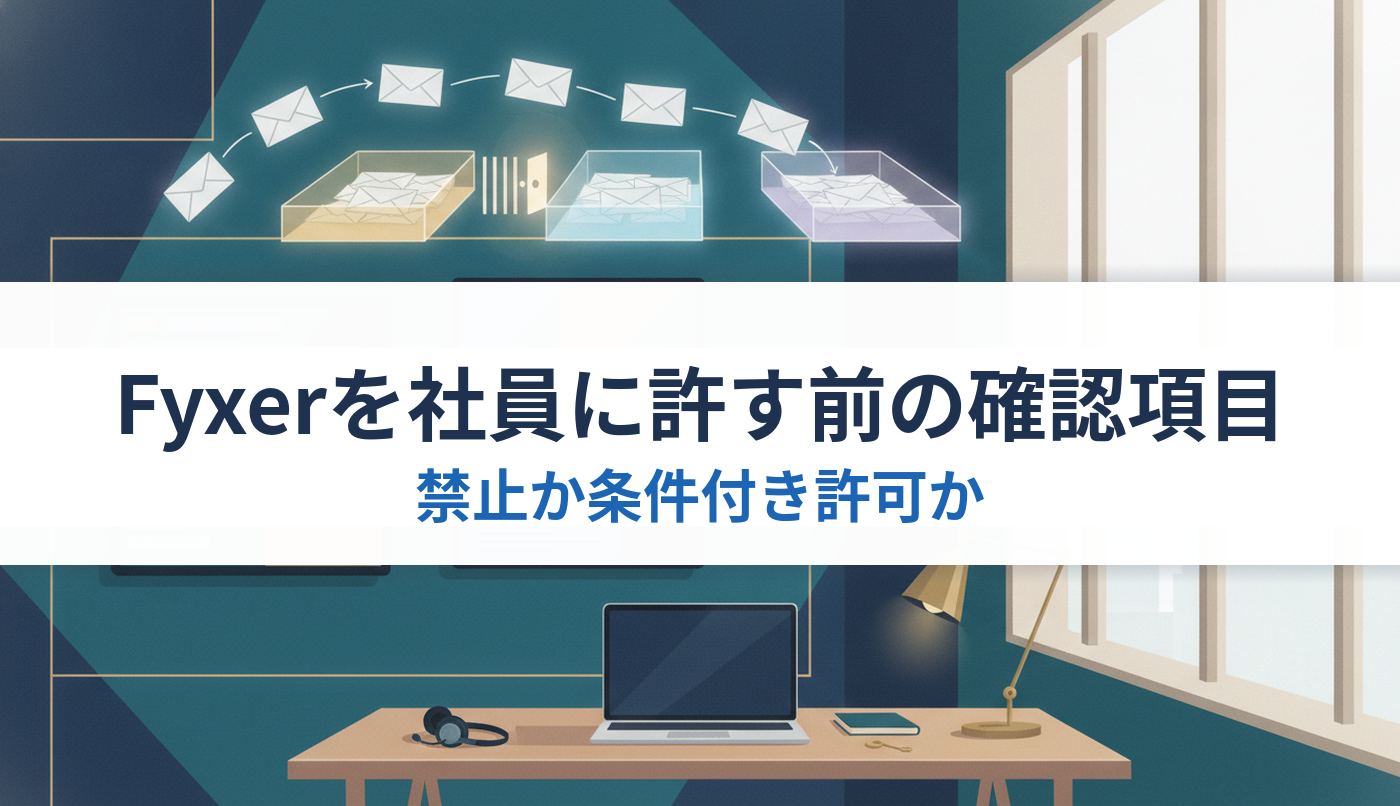
「営業の何人かが、受信箱を勝手に整理してくれるAIを入れて便利だと言っている。調べたら会社のメールに全部アクセスできる権限を渡していた」「禁止すべきなのか、きちんとした法人版があるなら条件付きで認めればいいのか、判断の材料がない」——情報システムや総務の担当者から、受信箱のAI秘書についてこうした相談が増えています。英国の Fyxer は、公式サイトで2万5,000社を超える企業に使われていると打ち出し、法人向けの紹介では利用者一人あたり週5.6時間の削減という自社集計の数字を掲げています。けれども、問題は便利かどうかではありません。受信箱のAI秘書は、社員一人の同意だけで、取引先とのやり取りを含む会社のメールを外部のサービスに読ませる仕組みです。この記事では、社員が個人で Fyxer を入れ始めたときに、禁止するか、法人版の管理者設定で範囲を縛って許すかを決めるための確認項目を、課題と原因から順に整理します。操作手順や料金表は扱いません。
 カメ先生
受信箱のAI秘書は、個人の便利な道具だと思われがちなんだ。でも本当は、会社のメールを読む権限を、社員一人の判断で外部のサービスに渡す仕組みなんだよ。
 カメ子
使っているのは一人でも、読まれるのは取引先からのメールも含めた会社の情報、ということですか。
カメ先生そう。だから禁止か許可かの二択で考える前に、何が外に出て、何が学習に使われて、誰が止められるのかを確かめる必要がある。法人版の管理者設定は、その答えの一部を用意しているけれど、全部ではない。
カメ子管理者設定があるかどうかより、それで何を縛れて何を縛れないかが大事なんですね。
- Fyxer は受信箱の仕分け、本人の文体での返信の下書き、会議メモ、受信箱との対話を担う英国のAI秘書。2026年6月に法人向けの管理者設定、8月に Slack と Teams への対応が加わった
- メールの本文は外部のAI提供元に送られ、Fyxer 自身のモデルの学習は既定でオンになっている。組織単位で止められるかを最初に確かめる
- 送信は人が行う作りだが、会議メモの同意、除外する取引先、録音の保存期間、やめたときに残るものは、管理者が自分で決める必要がある
うちの業務、AIで何が自動化できる?
「AIで何ができるかは分かったが、自社の業務のどこに使えるのかが分からない」という段階の方へ。30業務の判定と5つの実務例から、最初に自動化する1業務を選ぶための無料ガイドです。
Fyxer とは:受信箱の仕分けと返信の下書きを担う英国のAI秘書
Fyxer は、英国の会社が提供する、仕事のメールと会議のためのAI秘書です。公式サイトでは、受信箱の仕分け、返信の下書き、会議のメモ、日程調整、AIとの対話を主な機能として挙げています。対応するメールは Gmail と Outlook、会議は Zoom や Microsoft Teams、Google の会議サービスで、ほかに Slack、Google と Outlook の予定表、HubSpot、Claude や ChatGPT とのつなぎ込みが紹介されています。
仕組みとしては、利用者が自分のメールと予定表をつなぐと、Fyxer が届いたメールを読み、重要度や種類で振り分け、返信が必要なものには利用者の文体に寄せた下書きを用意します。公式の説明では、受信箱を読むのは仕分けと優先度付け、本人の口調と書き方での下書き、追いかけの連絡や相手の情報を覚えておくためとされています。機能の中心が、受信箱の中身を読むことにある点が、ほかの業務ツールとの大きな違いです。
報道によれば、同社は2025年に複数回の資金調達を行い、9月にはシリーズBで3,000万ドルを集めたと伝えられています。買収や事業終了の報道は見当たらず、2026年に入ってからも公式の更新履歴に新機能の追加が続いています。日本語の解説記事はほとんどなく、判断の材料は公式サイト、公式の文書、ヘルプの記事から組み立てることになります。
2026年の動き:法人向け管理者設定と、Claude・Slack・Teams への広がり
公式の更新履歴を見ると、2026年の動きは二つの方向に分かれます。一つは法人での利用を前提にした管理の強化です。6月3日にアカウントや組織の誤った削除を防ぐ仕組みが入り、6月9日に法人向けの管理者設定が追加されました。内容は、機能の既定値と利用者が変えられる範囲を決める設定、利用者ごとの接続状況の確認、新しく招いた利用者のメールと予定表を自動でつなぐ導入の仕組みと説明されています。法人の契約では、利用者が自分でアカウントを削除できず、削除は管理者の画面から行う作りにも変わりました。
もう一つは、受信箱の外への広がりです。6月15日には Claude の中から受信箱を検索し、会議メモを呼び出し、メールの下書きを作れるようになりました。8月27日には Slack と Microsoft Teams の中から、受信箱の検索、メールの下書き、予定表の管理ができるようになっています。9月6日には、Fyxer からのメールに返信したり、メールを転送したりすると、同じスレッドの中で答えが返る対話の仕組みも加わりました。
この二つの動きを合わせて読むと、管理の仕組みが整う一方で、受信箱の中身にたどり着く入口は増えていることが分かります。受信箱のAI秘書を許すかどうかの判断は、メールの画面の中だけでなく、社内で使っている対話のAIやチャットの道具からどこまで受信箱に触れられるかまで含めて考える必要があります。
課題:社員が個人で入れ始めると、情シスから見えない
受信箱のAI秘書が社内に入ってくる経路は、多くの場合、会社の導入の判断ではなく、社員個人の試用です。Fyxer の公式サイトは、仕事のメールアドレスで始める14日間の無料の試用を案内しています。営業や役員の秘書のようにメールの量が多い人ほど、試して便利だと感じれば、そのまま使い続けます。
このとき情報システムの担当者から見えるのは、せいぜい外部のサービスにメールの読み取りを許した記録だけです。誰がいつ試し始め、どんな設定で使っているのか、会議メモの機能で社外の人との会議まで記録しているのかは、本人に聞かない限り分かりません。そして気づいたときには、取引先とのやり取りを含む数か月分のメールが、すでに外部のサービスで処理されています。
営業の返信メールをAIで仕分ける運用そのものは別の記事で扱っていますので、ここでは、会社が選んだ仕組みではなく、個人が選んだ受信箱のAIが会社のメールを読んでいる状態をどう扱うかに絞ります。以下の三つの節で、その原因を順に見ていきます。
原因1:つなぐ操作が、本人の同意だけで完結する
Gmail や Outlook に外部のサービスをつなぐとき、多くの場合、利用者は自分のアカウントでサインインし、表示された権限の一覧に同意するだけで済みます。いわゆる OAuth の同意の画面です。会社のメールの管理者が何も設定していなければ、社員は自分の判断で、自分の受信箱を読む権限を外部のサービスに渡せてしまいます。
これを止める仕組みは、メールの基盤の側にあります。Google Workspace の管理画面では、外部のアプリが会社のアカウントのデータにアクセスすることを、アプリごとに許可したり止めたりできます。Microsoft 365 では、Microsoft Entra の設定で、利用者が自分で外部のアプリに同意できる範囲を絞り、管理者の承認を経る流れに切り替えられます。受信箱のAI秘書を禁止するにせよ許すにせよ、まずこの同意の設定がいまどうなっているかを確かめるのが出発点です。
同意の設定を絞らないまま「使用禁止」と通知しても、技術的には誰でもつなげる状態が残ります。逆に、同意の設定を一律に止めると、すでに業務で使っている別の正当なつなぎ込みまで止まることがあります。止める前に、現在つながっている外部のアプリの一覧を取り出し、どれを残すかを決めておく必要があります。
原因2:受信箱のAIは、全部のメールを読む前提で動く
受信箱の仕分けや下書きは、届いたメールを読まなければできません。Fyxer の公式の説明も、受信箱にアクセスして仕分けと優先度付けを行い、本人の口調で下書きを作り、相手の情報を覚えておくとしています。仕分けという機能の性質上、特定のメールだけを読ませるのではなく、届くメールを広く読む前提で動くことになります。
ここで問題になるのは、受信箱に届くメールの中身です。取引先からの見積や契約の条件、採用の応募者の情報、顧客からの苦情、社内の人事の連絡など、本来はそれぞれ別の管理のもとにある情報が、一つの受信箱に混ざって届きます。受信箱のAIに読ませるということは、これらをまとめて一つの外部のサービスに読ませるということです。個人の受信箱であっても、扱っている情報は会社の情報です。
Fyxer の法人向けの機能には、特定の取引先や連絡先からのメールを処理の対象から外す仕組みがあります。これは後の確認項目で扱いますが、外す相手を決めるのは管理者であり、何も決めなければすべてが処理の対象になる、という前提は変わりません。
原因3:純正の Copilot・Gemini と役割が重なり、線が引きにくい
会社によっては、すでに Microsoft 365 の Copilot や、Google Workspace の Gemini を契約していることがあります。これらもメールの要約や返信の下書きを手伝う機能を持っており、受信箱のAI秘書と役割が重なります。社員から見れば、どれも「メールを手伝ってくれるAI」で、何が違うのかが分かりにくいのです。
違いは、データがどこで処理されるかと、誰の管理のもとにあるかです。純正の機能は、会社がすでに契約しているメールの基盤の内側で、既存の管理の設定のもとで動きます。受信箱のAI秘書は、メールの基盤の外にある別の会社のサービスに、受信箱の中身を渡して処理させる仕組みです。どちらが優れているかではなく、管理の境界が一つ増えるかどうかの違いです。
一方で、受信箱のAI秘書のほうが仕分けの細かさや下書きの文体の再現で使いやすいと感じる社員がいるのも事実でしょう。純正の機能をすでに配っているなら、それでは足りない理由を具体的に聞くことが、禁止か許可かを決める前の材料になります。理由が仕分けの便利さだけなら純正の機能の設定で補えることがあり、日程調整や会議メモまで含めた一体の体験が理由なら、受信箱のAI秘書を条件付きで許す検討に値します。
対策の分かれ道:禁止するか、法人版で条件付きで許すか
ここまでの原因を踏まえると、取れる対策は大きく三つに分かれます。全面的に禁止する、法人版を会社で契約して管理者設定で縛ったうえで許す、純正の機能に寄せて受信箱のAI秘書は使わせない、の三つです。どれを選ぶにしても、メールの基盤の同意の設定を整えることは共通の前提になります。
| 観点 | 全面的に禁止 | 法人版で条件付きで許す | 純正の機能に寄せる |
|---|---|---|---|
| 同意の設定 | 外部アプリへの同意を止める | Fyxer だけを許可し、ほかは止める | 外部アプリへの同意を止める |
| 社外に出るもの | 出ない | メール本文が Fyxer とそのAI提供元へ | 既存のメール基盤の契約の範囲 |
| 学習 | 該当なし | 組織単位で止める設定が要る | 既存の契約の条件による |
| 管理の手間 | すでに入れた社員への対応 | 設定の維持・除外先の管理・定期確認 | 純正の機能の設定と教育 |
| 向いている会社 | 機密の多いメールが日常的に届く | メールの量が多い部署が限られている | 純正の機能をすでに配っている |
どの道を選んでも、すでに個人で使い始めている社員への対応は避けて通れません。禁止を選ぶなら接続の取り消しと、Fyxer の側に残るデータの削除を求める手順を案内し、条件付きで許すなら個人のアカウントから法人の契約へ移す手順を決めます。以下の確認項目は、条件付きで許す場合を中心に書いていますが、禁止を選ぶ場合にも、禁止の理由を社員に説明する材料として使えます。
条件付きで許す場合、すでに個人で使っている社員を法人の契約へ移す流れは、たとえば次のように組めます。順番を入れ替えて、法人の契約を先に始めてしまうと、学習の既定値や除外の登録が間に合わないまま利用者がつながる点に注意してください。
メールの基盤の管理画面で、Fyxer に読み取りを許している利用者を一覧にする。本人に、会議メモの機能を使っているか、社外の会議を記録したかも確かめる。
利用者を招く前に、学習の停止、使わせる機能、除外する取引先、録音の保存期間を設定する。管理者の権限は二人以上に持たせる。
外部アプリへの同意の設定を、Fyxer だけを許す形に整える。ほかの受信箱のAIが同じ経路で入らないようにする。
個人で作ったアカウントの扱いを提供元の手順で確かめ、法人の組織に招き直す。移せない場合は個人のアカウントを閉じ、削除の確認を残す。
下書きを確かめる範囲、会議の告知、送ってはいけない返信の種類を書いた約束を配り、同意を得てから使い始めてもらう。
確認項目1:何が社外に出るか
Fyxer のヘルプの記事では、メールの本文は外部のAIの提供元に送られ、提供元はそれを自社のモデルの学習に使うことを認められていない、と説明されています。セキュリティのページでも、利用者のデータが外部のAIのモデルの学習に使われることはないとしています。つまり、メールの本文は、Fyxer と、その先のAIの提供元の両方に渡るということです。
提供元の名前は、そのヘルプの記事の中では挙げられておらず、委託先の一覧を見るよう案内されています。セキュリティのページでは、信頼性の資料をまとめた場所への案内もあります。許可する前に、委託先の一覧、データを保存する地域、保存の期間を、公式の資料で確かめて記録に残してください。データの保存地域はヘルプの別の記事で説明されているとされていますが、この記事の執筆時点で本文までは確認できていないため、ここでは断定しません。
認証については、セキュリティのページで SOC 2 の二型と ISO 27001 の認証を取得していると公表しています。これらは会社の管理の仕組みについての第三者の確認であり、自社のメールのどれを読ませてよいかを決めてくれるものではない点は押さえておきましょう。認証の報告書が必要なら、契約の前に提供を求めるのが一般的な進め方です。
確認項目2:学習の既定値はオン。組織単位で止める
見落としやすいのが、Fyxer 自身のモデルの学習です。ヘルプの記事によれば、Fyxer は自社のモデルを学習させており、そのモデルは非公開で他の提供元とは共有しないとしています。学習の前には名前やメールアドレスを符号に置き換え、機微な情報を取り除くと説明しています。そのうえで、この学習は既定でオンになっており、利用者は自分の設定から止められ、管理者は組織全体をまとめて止められると書かれています。
これは、外部のAIのモデルの学習には使われないという説明と矛盾しません。外部の提供元のモデルではなく、Fyxer 自身のモデルの学習の話だからです。「学習に使われない」という一文だけを読んで安心せず、誰のモデルの学習なのかを分けて確かめる必要があります。社員が個人で使い始めた場合、この設定を知らずに既定のまま使っている可能性が高いと考えるべきでしょう。
さらに、解約の後の扱いを説明したヘルプの記事では、利用者が離れる前に学習に使われたデータは、すでに作られたモデルの中に残り、新たに使われることはない、と書かれています。つまり、後から学習を止めても、それまでに学習に使われた分は取り消せないということです。条件付きで許すなら、最初の利用者がつなぐ前に組織単位で止めておくのが原則です。
確認項目3:下書きを人が必ず見る線
Fyxer のセキュリティのページは、利用者に代わってメールを送ることはないと明言しています。ヘルプの記事でも、すべての下書きは利用者が見て、送るか、直すか、無視するかを決めると説明されています。受信箱のAIが勝手に取引先に返信してしまう、という最悪の事態は、作りの上では起きにくいと言えます。
それでも、人が必ず見る線は社内で決めておく必要があります。下書きが本人の文体に寄せて作られるほど、読んだつもりで送ってしまう危険は高まるからです。価格、納期、契約の条件、個人情報を含む返信は、下書きの文面をそのまま使わず、元のメールと社内の記録で事実を確かめてから送る、という決まりを、条件付きで許す際の利用の約束に入れておきます。
もう一つ、送信以外の操作にも目を向けておきます。ヘルプの記事では、利用者が指示すれば、Fyxer の対話の仕組みが予定表の予定を入れたり変えたりすると説明されています。Claude や Slack、Teams から受信箱を検索して下書きを作れるようになった今、どの入口から何ができるのかを把握し、AIに判断させない操作を決めておくことが、下書きを人が見る線と同じくらい大切です。
- 本人の文体に似ているからと、下書きを読み流して取引先に送る
- 下書きに入った金額や日付を、元のメールや見積と照らさずに使う
- チャットの道具から受信箱を検索して作った下書きを、そのまま社外に転送する
- 予定表の変更をAIに頼み、相手への連絡が済んだかを確かめない
確認項目4:会議メモの同意と、録音の保存期間
会議メモの機能は、受信箱以上に気を遣う部分です。公式の説明では、会議のデータは利用者が会議メモの機能を明示的に有効にしたときだけ処理され、会議中の文字起こしと、会議後の要約と次の行動の一覧が作られます。Fyxer が会議に参加する前には参加者に知らされ、録音や文字起こし、要約は既定で本人だけが見られる設定だとしています。
それでもヘルプの記事は、会議がAIで録音・文字起こしされていることを、参加者全員に伝える必要があると利用者に求めています。仕組みの側の通知があっても、取引先や応募者との会議で、相手に説明して了承を得る責任は利用者の側にある、ということです。社内の約束として、社外の人が参加する会議では冒頭で口頭で伝える、断られたら記録を止める、といった手順を決めておきます。
法人の管理者は、録音を自動で消すまでの保存期間を設定できます。ただし公式の文書は、この設定は過去の録音にもさかのぼって効き、期間を短くすると古い録音はすぐに消え、元に戻せないと注意しています。期間を変える前に利用者に知らせ、必要な録音を書き出してもらう手順を挟んでください。また管理者は、会議メモの機能を組織全体で止めることもできます。受信箱の機能だけを許し、会議メモは当面止める、という段階的な許し方も選べます。
確認項目5:管理者設定でできること・できないこと
公式の文書から、法人の管理者ができることを整理すると次のようになります。会議メモ、仕分け、下書きの三つの機能を組織全体で有効にしたり止めたりでき、止めた機能は利用者が自分で有効にできません。法人向けの上位の契約では、機能の既定値と利用者が変えられる範囲、利用者が使えるつなぎ込みの範囲を管理でき、特定の利用者だけに機能を許すこともできるとされています。
そのほかに、利用者ごとにメールと予定表がつながっているかを一覧で確かめる機能、新しく招いた利用者を自動でつなぐ導入の仕組み、社内の認証基盤と連携したシングルサインオンと、SCIM による利用者の自動の追加と削除が用意されています。学習を組織全体で止める設定も、管理者の権限です。退職者のアカウントを社内の認証基盤から消せば、Fyxer の利用も止まる作りにできるかどうかは、条件付きで許すときの重要な確認点です。
一方で、公式の文書から確認できなかったこともあります。たとえば、管理者が利用者のメールの中身や下書きを見られるのか、どの操作がいつ行われたかの記録をどこまで取り出せるのかは、今回確認した文書では明らかではありませんでした。確認できなかった点は、契約の前に提供元に書面で質問し、答えを記録に残してください。管理者設定があるという事実だけで、監査に必要なことがすべてそろうとは限りません。
- 機能の有効と停止、学習の停止は、最初の利用者がつなぐ前に設定しておく
- 管理者の権限を持つ人が一人だけだと、異動や退職で設定を変えられなくなる。公式のヘルプにも、管理者が退職した場合の手順の案内がある
- 設定の画面や項目の名前は更新で変わることがある。半年に一度は公式の文書と自社の設定を見比べる
確認項目6:取引先・部署を処理から外す
法人向けの上位の契約には、AIの処理から外す相手を指定する仕組みがあります。公式の文書によれば、指定したドメインや連絡先からのメールは処理されず、サブドメインも含まれます。さらに、そのドメインの人が参加する会議には会議メモの機能が参加しなくなり、この決まりは組織の全員に自動で適用されると説明されています。
この仕組みは、受信箱を広く読む前提を、取引先の単位で崩せる数少ない手段です。たとえば、機密保持の契約でAIへの入力を禁じている取引先、法律事務所や監査法人、採用の応募者が使う窓口のドメインなどを、許可する前に一覧にして登録しておきます。社内の人事や法務の部署とのやり取りを外したい場合も、連絡先の単位で指定できるかを確かめておくとよいでしょう。
ただし、除外の一覧は作って終わりではありません。新しい取引先と機密保持の契約を結んだとき、その条件にAIの利用の制限が入っていれば、一覧に足す必要があります。契約の担当部署が、AIの利用を制限する条項を見つけたら情報システムに知らせるという連絡の流れを作っておかないと、一覧は最初の登録のまま古くなっていきます。
費用の増え方とやめ方
費用の金額は契約の形や時期で変わるため、この記事では扱いません。公式の料金ページと、法人向けの営業の窓口で確かめてください。費用の考え方として押さえておきたいのは、利用者が増えるほど、純正の機能との二重払いが目立ってくることです。Copilot や Gemini をすでに全員に配っている会社で、さらに受信箱のAI秘書を一部の部署に契約すれば、その部署では同じ種類の機能に二重に払うことになります。許可する部署と人数を絞り、半年ごとに実際の利用状況を見て続けるかを決めるのが現実的です。
やめ方については、解約の後の扱いを説明したヘルプの記事が具体的です。メールの接続を外すと、Fyxer は受信箱、予定表、会議へのアクセスを直ちに止めます。削除されるのは、メールの処理のデータ、下書きの履歴、会議の文字起こしと要約、文体や好みといった個人に合わせたデータなどです。請求や税務の記録は法律の求めに応じて通常6年保管され、すでに学習に使われたデータは作られたモデルの中に残るとされています。解約から30日の間は求めれば復元できる場合があり、組織の契約では管理者が求める必要があり、30日を過ぎると復元できないと説明されています。
また、Fyxer がメールそのものを消すことはなく、接続を外すときに、Fyxer が作ったフォルダやラベルを消すか残すかを選べます。やめるときは、Fyxer の側の接続を外すだけでなく、メールの基盤の側でも外部アプリの許可を取り消し、残ったフォルダやラベルの扱いを利用者に案内するところまでを手順にしておきます。正式な削除の確認が必要な場合は、公式が案内している個人情報の窓口に求めることができます。
許可する前のチェックリスト
最後に、ここまでの確認項目を、許可を出す前に一つずつ確かめる形にまとめます。禁止を選ぶ場合も、上の三つと最後の一つは同じように必要です。
- メールの基盤で、外部アプリへの利用者の同意がどう設定されているかを確かめたか
- すでに個人で Fyxer をつないでいる社員を洗い出し、扱いを決めたか
- 純正の Copilot や Gemini では足りない理由を、利用を望む部署から聞き取ったか
- 委託先の一覧、データの保存地域、保存の期間を公式の資料で確かめ、記録に残したか
- Fyxer 自身のモデルの学習を、最初の利用者がつなぐ前に組織単位で止めたか
- 下書きを人が確かめる範囲と、送ってはいけない種類の返信を、利用の約束に書いたか
- 会議メモを許すか、許すなら相手への告知の手順と録音の保存期間を決めたか
- AIの処理から外す取引先と連絡先を登録し、更新の連絡の流れを作ったか
- 管理者の権限を二人以上に持たせ、退職者の利用が認証基盤から止まることを確かめたか
- やめるときの手順(接続の解除、基盤側の許可の取り消し、削除の確認)を書いたか
このうち、学習の停止と、除外する取引先の登録は、最初の利用者がつなぐ前に済ませておくことが特に重要です。後から設定しても、それまでに処理されたメールや学習に使われたデータは戻らないからです。管理者設定で確認できなかった点を提供元に問い合わせた記録も、このチェックリストと一緒に保管しておきます。
まとめ
Fyxer のような受信箱のAI秘書は、社員一人の同意で、会社のメールを外部のサービスに読ませる仕組みです。2026年に法人向けの管理者設定が整い、学習の停止、機能ごとの停止、取引先の除外、録音の保存期間、認証基盤との連携といった縛り方が用意されました。一方で、Claude や Slack、Teams から受信箱にたどり着く入口は増え、学習は既定でオンのまま始まり、管理者がメールの中身や操作の記録をどこまで見られるかは公式の文書から確かめきれません。禁止か許可かを決める前に、まずメールの基盤の同意の設定を整え、純正の機能で足りない理由を聞き、許すなら最初の利用者がつなぐ前に学習の停止と除外の登録を済ませる。下書きと会議メモは人が確かめる線を決め、やめるときの手順まで書いておけば、受信箱のAI秘書は、管理の外で広がる便利な道具ではなく、会社が選んで縛った道具になります。
※本記事にはAIが活用されています。編集者が確認・編集し、可能な限り正確で最新の情報を提供するよう努めておりますが、情報の完全性、正確性、最新性、有用性等について保証するものではありません。本記事の内容に基づいて行動を取る場合は、読者ご自身の責任で行っていただくようお願いいたします。
うちの業務、AIで何が自動化できる?
「AIで何ができるかは分かったが、自社の業務のどこに使えるのかが分からない」という段階の方へ。30業務の判定と5つの実務例から、最初に自動化する1業務を選ぶための無料ガイドです。