RPAが画面変更で止まる原因とSkyvern|ログインを預ける線
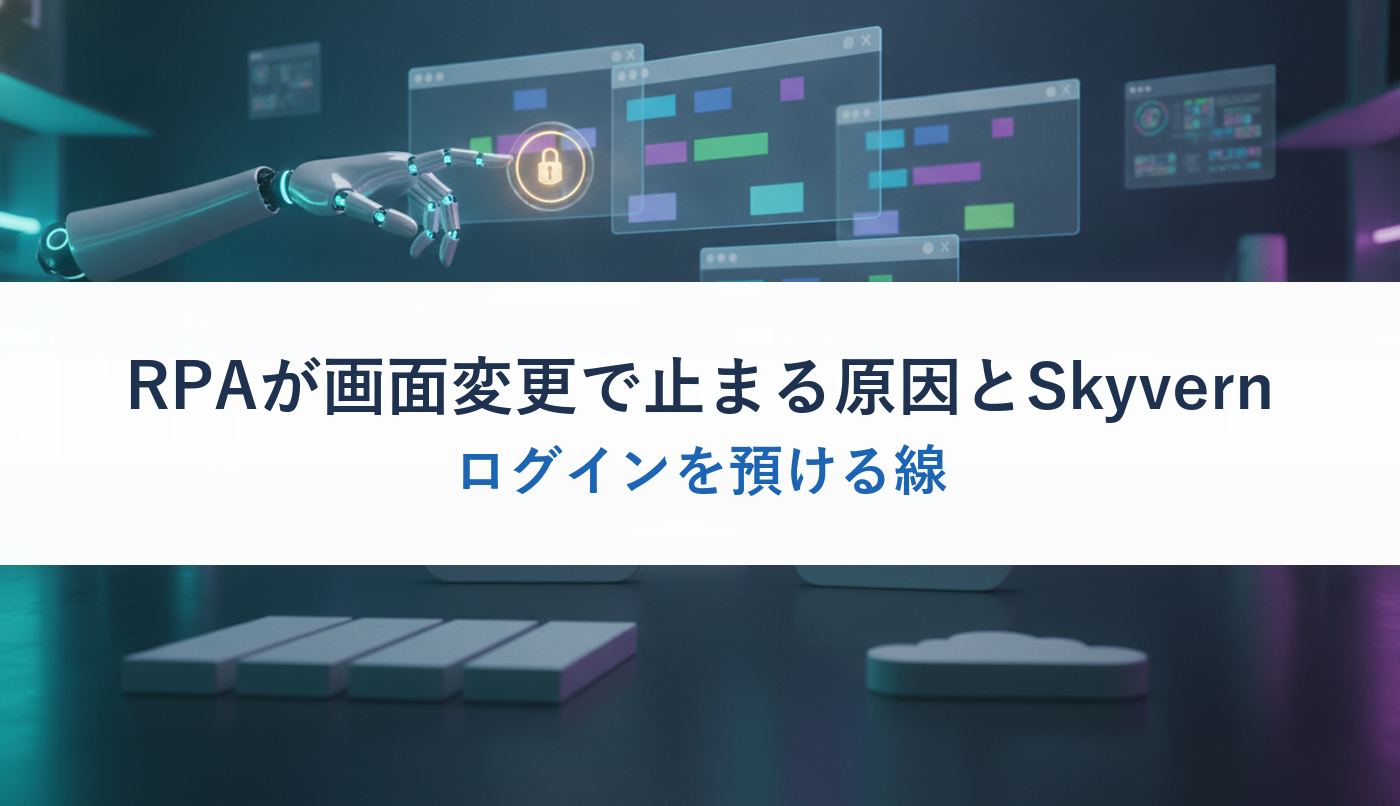
「取引先の受発注の画面が少し変わっただけで、RPAのロボットが止まった。直すたびに外注の費用がかかる」「画面を見て判断するAIなら止まらないと聞いたが、業務システムのIDとパスワードまでAIに渡してよいのか分からない」——業務の自動化を任された情シスや業務改善の担当者から、こうした声が続けて聞かれるようになりました。RPAが止まるのは、ロボットの作り方が雑だったからだと思われがちです。しかし本当は、画面の上の位置や部品の名前を頼りに操作する仕組みそのものが、画面の変更に弱いのです。そこで画面を読んで動くエージェントに替えると、止まりにくくはなります。代わりに、業務画面のログインを、誰の資格で、どこまでエージェントに預けてよいかという別の問いが前に出てきます。この記事では、画面を読むブラウザ操作のエージェントである Skyvern を例に、RPAと公式の連携と比べながら、ログインを預ける線を整理します。
 カメ先生
カメ先生RPAが止まるのは、作った人の腕が悪いからだと思われがちなんだ。でも本当は、画面の位置や部品の名前を目印にして操作する仕組みだから、画面が変わると目印ごと消えてしまうんだよ。
 カメ子
カメ子仕組みのほうに原因がある、ということですか。じゃあ画面を読むAIに替えれば解決ですか。
カメ先生止まりにくくはなる。ただ、画面を読むエージェントは人と同じようにログインして入るから、IDとパスワード、それに二段階認証まで預けることになる。そこが新しい問いなんだ。
カメ子止まるかどうかの話から、何を預けるかの話に変わるんですね。
- RPAが画面の変更で止まるのは、位置や部品の名前を目印に操作する仕組みに原因がある。画面を読むエージェントは止まりにくいが、ログインを預ける問題が新しく生まれる
- Skyvern は言語モデルと画像認識で画面を読み、ログインが必要な業務画面の入力や情報の取得を代行する。AGPL-3.0 の公開版とクラウド版がある(2026年10月時点)
- 認証情報の置き場、二段階認証の扱い、誰の資格で動かすか、送信や支払いの前の人の承認、記録の5点を決めてから預ける
AI活用を戦略に落とす前に、まずは導入・定着から始めませんか?
デボノはアカウント開設・初期設定など「そもそものAI導入」から社内定着まで伴走支援。マーケティング活用など一歩進んだご相談にも対応します。
Skyvernは何をする製品か
Skyvern は、ウェブの画面をAIに読ませて、人の代わりにブラウザを操作させる道具です。公式のGitHubでは、言語モデルと画像認識を使ってブラウザの上の作業を自動化するもの、と説明されています。ブラウザを外から動かす定番の部品である Playwright の上に、AIの機能を足した作りです。取引先の発注の画面に入力する、役所や業界団体の申請の画面に情報を打ち込む、ログインしないと見られない請求書を集める、といった作業が想定されています。
特徴は、画面の部品を決め打ちで指定しない点です。公式の説明では、画面を画像として読み、どこに何があるかをその都度見つけて操作するため、画面の配置が変わっても止まりにくいとされています。作業は、ログイン、情報の取り出し、条件の確認、ファイルの取得といった部品をつないだ「作業の流れ」として組み、プログラムを書かずに組み立てる画面も用意されています。
提供の形は2つあります。1つは公開されているソースを自社の環境で動かす形で、ライセンスは公式GitHubの表記で AGPL-3.0 です。もう1つは提供元が運営するクラウド版です。どちらを選ぶかで、画面の写真や認証情報がどこを通るかが変わるため、後の節で分けて扱います。なお、公式GitHubでは2026年10月14日に版 1.0.56 が出ており、2026年10月時点でも開発が続いています。
作っている会社と、国内でまだ知られていない理由
Skyvern を作っているのは、米国サンフランシスコの企業です。米国のスタートアップの育成機関ワイコンビネーターの公開されている紹介では、2023年の創業とされています。公開版のソースは GitHub で広く参照されており、2026年10月時点で星の数は2万を超えています。海外の開発者の間では、ブラウザ操作のエージェントの代表的な公開ソースの1つとして名前が挙がる製品です。
それでも日本でほとんど知られていない理由は、確かめた範囲で3つあります。1つ目は、公式サイトと文書が英語だけで、日本語の解説がほぼ無いことです。2つ目は、入り口が開発者向けで、ソースを自社で動かすか、クラウド版の画面から作業の流れを組むかのどちらかになり、国内の業務部門が慣れたRPAの製品のような販売代理店や導入支援の窓口が見当たらないことです。
3つ目は、画面を読む操作が日本語の業務画面でどこまで安定するかについて、公開された検証がほとんど無いことです。提供元の説明は英語の画面を前提にした例が中心です。そのため国内で検討するなら、自社の業務画面で小さく試し、読み違いの起き方を確かめてから範囲を広げる順番になります。この記事が扱うのは、その試しに入る前に決めておくべき、ログインの預け方です。
「RPAが止まるのは作り方が悪いから」ではない
RPAのロボットの多くは、画面の上のボタンや入力欄を、位置や部品の名前で見つけて操作します。人が見れば同じ「発注」のボタンでも、画面の改修でボタンの位置が少し動いたり、内部の名前が変わったりすると、ロボットは目印を見失って止まります。取引先の画面や外部のサービスの画面は、自社の都合と関係なく変わるので、止まる原因の多くは、作った人ではなく、目印を頼りに操作する仕組みの側にあります。
もちろん、作り方で止まりにくくする工夫はあります。目印を複数持たせる、画面の変更を検知して知らせる、といった手当てです。ただ、それでも相手の画面が変わるたびに誰かが直す作業は残ります。RPAの保守を外部に頼んでいる会社では、画面の変更のたびに改修の依頼と費用が発生し、自動化したはずの作業に、人の手と費用が別の形で戻ってくることになります。
RPAとAIエージェントのどちらに寄せるかという一般論は、使い分けを扱った別の記事に譲ります。ここで押さえておきたいのは、止まる原因が仕組みにある以上、作り直しだけでは根本の解決にならないということです。画面を読む方式に替えるか、そもそも画面を通らない方法に替えるか、という選び方の話になります。
画面を読む方式に替えると、止まり方が変わる
Skyvern のような画面を読むエージェントは、決め打ちの目印を持たず、その都度画面を読んで「発注のボタンはここ」と判断します。そのため、配置の変更に強くなります。一方で、止まらない代わりに、読み違えたまま進むという別の失敗が起こり得ます。似た名前のボタンを押す、違う欄に入力する、といった失敗です。
RPAの失敗は「止まる」ので、少なくとも誤った操作は起きにくいものでした。画面を読むエージェントの失敗は、止まらずに誤った操作をしてしまう方向に出ます。Skyvern の部品の一覧には、AIに完了の条件と中止の条件を確かめさせる部品があり、条件に合わなければ作業を止められます。ただし、確かめるのもAIなので、確かめる役をAIだけにすると、読み違いを読み違いで見逃すことがあります。
つまり、画面を読む方式に替えると、保守の手間は減っても、確認の設計は増えます。どの操作の前で止めて人に見せるか、どの結果を人が後から確かめるかを決めずに替えると、止まらない分だけ誤りが遠くまで進みます。保守が減った分の手間を、確認の設計に回すと考えてください。この確認の線は、後の「どこで止めるか」の節で具体的に扱います。
替えた途端に出てくる「ログインを預けてよいか」という問い
画面を読むエージェントは、人と同じ入り口から業務画面に入ります。つまり、ログインの画面でIDとパスワードを入れ、二段階認証のコードを入れて入ります。そのためには、IDとパスワード、そして二段階認証の手段を、エージェントが使える場所に預けなければなりません。RPAでも同じことはしてきましたが、AIが画面を読んで判断する分、預けた資格でAIがどこまで動けるかが読みにくくなります。
たとえば、受発注の画面のIDに、発注だけでなく取り消しや支払いの権限も付いていたとします。RPAなら、決め打ちの手順以外の操作はまずしません。画面を読むエージェントは、指示の読み方や画面の読み違い次第で、手順にない画面に進む可能性があります。ログインを預けるということは、そのIDでできることの全部を、AIの判断の届く範囲に置くということです。
個人が自分のパソコンで使うAIブラウザに業務のアカウントで操作させる話は、別の記事で確認項目を整理しています。この記事が扱うのは、会社として業務画面の作業を自動化するときに、業務用のログインをエージェントに預ける場面です。以下では、まず3つのやり方を並べて、預け方の違いを比べます。
RPA・公式の連携・画面を読むエージェントを6つの軸で比べる
同じ作業を自動化するやり方は、大きく3つあります。目印で操作するRPA、業務システムが公式に用意している連携の口(API)を使うやり方、そして Skyvern のような画面を読むエージェントです。ログインの預け方を中心に、6つの軸で並べます。
| 比べる軸 | RPA | 公式の連携(API) | 画面を読むエージェント |
|---|---|---|---|
| 画面の変更への強さ | 弱い。目印が消えると止まる | 画面と無関係。連携の口の変更だけ追う | 強い。ただし読み違えたまま進むことがある |
| 認証情報の置き場 | ロボットの管理の仕組みに人のIDを保存 | 連携の専用の鍵。権限を絞って発行できることが多い | 道具の保管庫か自社の保管庫に人のIDを保存 |
| 二段階認証の扱い | 外すか、人が都度入れる運用になりがち | 鍵での認証が中心で、人の二段目は通らない | 認証アプリの鍵やメールの受信箱を預けると自動で通る |
| 誤操作の止め方 | 手順外の操作をしないので止まって終わる | 連携の口で許された操作しかできない | 承認の部品や条件の確認を自分で組み込む |
| 記録 | ロボットの実行の記録 | 連携の口の呼び出しの記録 | 画面の録画や写真、作業の経過の記録 |
| 費用の増え方 | ロボットの台数と保守の改修 | 連携の口の利用料や開発の工数 | 操作の回数に比例するクレジットとAIの利用料 |
表から分かるとおり、ログインの預け方で最も安全なのは、公式の連携です。連携の専用の鍵は、人のIDと切り離して権限を絞れることが多く、二段階認証を機械に預ける必要もありません。そのため、相手の業務システムに公式の連携の口があるなら、まずそれを使うのが基本です。画面を読むエージェントは、連携の口が無い、あるいは使える範囲が足りない画面に限って使う、という順番で考えます。
一方で、取引先の発注の画面や、役所や業界団体の申請の画面のように、連携の口が用意されていない業務画面は少なくありません。そこでは、RPAか画面を読むエージェントかの選択になり、どちらも人のIDを預けることになります。違いは、画面の変更に強い代わりに、AIの判断の届く範囲が広がる点です。この違いを前提に、次の節から預け方の中身を見ていきます。
認証情報の置き場は、道具の保管庫か自社の保管庫か
Skyvern の公式の文書によれば、IDとパスワード、カードの番号、その他の秘密の値は、Skyvern の中の認証情報の画面に保存でき、フォルダに分けて管理できます。保存した値は書き込み専用で、画面にも連携の口からの応答にも二度と表示されないと説明されています(2026年10月時点)。
もう1つのやり方は、自社がすでに使っているパスワードの保管庫に置いたまま、Skyvern には実行のときに読みに行かせる形です。公式の文書では、Bitwarden(自社で運用する版を含む)などのパスワードの保管サービス、Azure の鍵の保管庫、自社で用意する独自の保管の仕組みが挙げられています。情シスがすでにパスワードの保管庫を運用しているなら、保管の場所はそこに寄せるほうが、棚卸しや取り消しの手順を1か所にまとめられます。
気をつけたいのは、削除の扱いです。公式の文書では、Skyvern の中の認証情報の削除は取り消せず、それを使っていたエージェントは別の認証情報を選ぶまで失敗するとされています。また、外部の保管庫を使う場合に、Skyvern 側の削除が保管庫の中身にどう影響するかは書かれていませんでした。止めるときにどこで何を消すのかを、預ける前に手順として書いておく必要があります。
AIに渡るのは伏せ字でも、画面の記録には残りうる
ログインを預けるときに多くの人が気にするのは、パスワードがAIのモデルに送られるかどうかです。Skyvern の公式の文書では、ブラウザを動かすモデルには本物の値ではなく置き換えの記号が渡り、入力欄に打ち込むときだけ本物の値に差し替える、と説明されています。つまり、モデルとのやり取りの中にパスワードそのものが流れない作りです。
ただし、同じ文書は、打ち込んだ値が後の画面の写真やページの文字に残ることがあるとも書いています。そのため、秘密の値を記録の中で伏せる設定を有効にするよう勧めています。画面を読むエージェントは画面の写真を撮りながら進むので、パスワードの欄だけでなく、画面に表示された顧客の情報や金額も、写真として記録に残ると考えておくべきです。
この点は、預ける業務画面を選ぶときの物差しになります。ログインの後に、顧客の個人情報、取引の金額、社外秘の資料が画面に並ぶ業務は、写真がどこに送られ、どこにどれだけの期間残るかを確かめるまで任せません。パスワードを伏せる仕組みがあっても、画面の中身は伏せられない。ここを混同しないことが大切です。
二段階認証を預けると、二段目の意味が変わる
業務画面の多くは、パスワードに加えて二段階認証を求めます。Skyvern の公式の文書では、二段目の通し方として、認証アプリの元になる鍵を預けて Skyvern 自身にコードを作らせる方法、Gmail や Outlook の受信箱をつないでメールで届くコードを読ませる方法、人がコードを手で送り込む方法、自社の仕組みに問い合わせさせる方法が挙げられています。SMSで届くコードは自動では取れず、人が送り込む形です。
ここで考えておきたいのは、二段目を機械に預けた時点で、二段階認証の意味が変わることです。二段階認証は本来、パスワードが漏れても、本人の手元の端末が無ければ入れない、という守りでした。認証アプリの鍵をパスワードと同じ道具に預けると、道具の中身が漏れれば、一段目と二段目が同時に漏れることになります。人の多要素認証の方式の選び方は別の記事に譲りますが、エージェントに預ける場面では、この重なりが一番の論点になります。
そのため、預け方は業務の重さで分けます。読むだけの業務なら、鍵を預けて自動で通す形でもよいかもしれません。発注や申請のような書き込みのある業務では、人がコードを送り込む形にして、二段目だけは人の手元に残す選び方があります。公式の文書では、送り込んだコードは10分有効で、エージェントは最大15分待つとされているので、業務の流れの中に人の確認を自然に挟めます。
ログイン済みの状態の使い回しも、認証情報として扱う
Skyvern には、一度ログインしたブラウザの状態を保存して、次の作業で使い回す仕組みもあります。公式の文書の索引では、ログイン済みの状態を保存して再利用するブラウザの設定として説明されています。毎回ログインしなくて済むので、二段階認証の手間も減ります。
ただ、ログイン済みの状態は、それ自体が入館証のようなものです。IDとパスワードを持っていなくても、その状態を持っていれば業務画面に入れます。パスワードの棚卸しは厳しくしていても、保存されたログイン済みの状態は、棚卸しの一覧から漏れやすいものです。担当者の異動や、預けたIDの停止のときに、保存した状態もあわせて消す手順が要ります。
また、公式の文書では、ログインの途中で出る新しい端末の確認などへの手当てとして、同じ接続元から入る設定や、ログイン済みの状態の再利用が挙げられています。この記事では、相手のサイトの確認の仕組みを避けるための工夫には立ち入りません。相手のサイトの利用規約で自動の操作が許されているか、取引先の画面なら相手の了解を得ているかを、預ける前に確かめてください。
誰の資格で動かすか:担当者個人のIDを預けない
ログインを預けるときに最もよく起きる失敗は、その業務の担当者が自分のIDをそのまま預けることです。担当者のIDには、その人が持つ権限が全部付いています。発注の担当者なら、取り消しや別の取引先の画面まで見られるかもしれません。エージェントの操作の記録も、担当者本人が操作したのか、エージェントが操作したのか、相手の画面の記録からは区別できません。
そこで、預けるIDは、エージェントの作業のための専用のIDにします。取引先や業務システムの側で、権限を絞ったIDを別に発行してもらえるなら、その作業に必要な画面と操作だけを持つIDを用意します。持ち主は人にし、誰が管理しているか、いつ発行したか、どの作業に使うかを記録します。代理で動く権限そのものの膨らみ方は、Arcade を扱った別の記事で詳しく整理しています。
専用のIDを発行してもらえない業務画面もあります。その場合は、担当者のIDを預けるのではなく、その画面を自動化の対象から外すか、人が最後の操作をする形に限るのが無難です。相手の利用規約で、1つのIDを機械と人で共有することが禁じられている場合もあるため、取引先の画面なら事前に相手に確かめます。
どこで止めるか:取り消せない操作の前に人の承認を置く
画面を読むエージェントに任せる業務は、取り消せるかどうかで分けて考えます。情報を読んで集める、入力欄に下書きとして打ち込む、といった操作は、誤っても後から直せます。一方、発注の確定、申請の送信、支払い、契約の同意、取り消しの実行といった操作は、押した瞬間に相手の側で処理が進み、後から取り消せないか、取り消しに相手の手間がかかります。
Skyvern の部品の一覧には、作業を一時停止して人の入力を求める部品があります。承認と却下のボタンを持ち、確認する人にメールで知らせることもでき、既定では120分待つと説明されています。また、実行中のブラウザの画面を中継で見て、必要なら人が介入できるとされています。こうした部品を使い、確定のボタンを押す一歩手前で必ず止め、人が画面を見て承認する流れに組んでおきます。
人の承認を置く場所は、作業の流れを作る人に任せきりにせず、業務の責任者が決めます。作る人は手間を減らしたいので、承認の手前の確認を省きがちです。AIによる検証の部品で条件を確かめるのは補助として使い、送信・支払い・取り消せない操作の最終の判断は人に残す、という線を作業の流れの設計書に書いておきます。
記録と、クラウド版で外に出ていくもの
公式の文書の索引によれば、Skyvern では実行ごとに画面の写真、録画、作業の経過の記録を取り出せ、組織の監査の記録を書き出す連携の口も用意されています(書き出しは管理者などに限られます)。誤った操作が起きたときに、どの画面で何を読み、何を押したかを後から追えることは、RPAより有利な点です。
一方で、クラウド版を使う場合、業務画面の写真はクラウドに送られ、画面を読むために言語モデルにも渡ります。記録はクラウドに残ります。公式の料金の文書では、SOC 2 の監査の報告書は企業向けの契約で提供されると案内されています。写真の保存期間や保存の場所は、2026年10月時点の公開の文書では確かめきれませんでした。業務画面の写真がどこに何日残るかは、契約の前に提供元に確かめる項目です。
公開版を自社の環境で動かせば、記録の置き場所は自社のクラウドの保存先にでき、使う言語モデルも選べます。ただし、モデルを外部の提供元のものにすれば、画面の写真はそこに送られます。また AGPL-3.0 は、改変して外部に提供するときにソースの公開を求める種類のライセンスなので、社内で改変して使う範囲と、社外に提供する範囲を法務と確かめておきます。自社で動かせば安全、ではなく、写真の行き先を自社で選べるという違いです。
費用の増え方と、やめるときに止まるもの
クラウド版の費用は、公式の料金の文書によれば、AIがブラウザで行う1つ1つの操作がクレジットを消費する仕組みで、保存した認証情報や作ったエージェントの数には課金しないと説明されています。二段階認証への対応やチームでの利用は、上位のプランから使える機能として案内されています(2026年10月時点)。金額はここでは扱いませんが、増え方としては、対象の画面の数よりも、1件あたりの操作の数と件数で費用が増えると考えておきます。
画面を読み違えてやり直す、承認待ちの後に作業を再開する、といった動きも操作に数えられるため、業務によっては見積もりより費用が膨らみます。公開版を自社で動かす場合は、クレジットの代わりに、言語モデルの利用料と、動かす環境の費用と保守の人手がかかります。最初の1か月は、件数を絞って実際の操作の数を測ってから、対象を広げるのが安全です。
やめるときに止まるものも、先に一覧にしておきます。預けた認証情報、保存したログイン済みの状態、つないだメールの受信箱、外部の保管庫との連携、そして作業の流れに組み込んだ承認の通知先です。これらを消すだけでなく、相手の業務システムの側で、預けた専用のIDを止めることまでが、やめる手順です。道具の側で消しても、IDが生きていれば入り口は開いたままです。
ログインを預ける前に決める手順
ここまでの論点を、預ける前に決める順番に並べます。上から順に決め、途中で答えが出ない項目があれば、その業務画面はまだ預けない、と判断してください。
この手順のうち、エージェントに任せてよいのは、画面の読み取りと、決まった項目の入力と、情報の取り出しです。どの画面を預けるか、誰の資格で動かすか、確定の操作を承認するかは人が決めます。AIが動かすコードを隔離した環境で実行する設計は、サンドボックスを扱った別の記事に譲ります。
- 業務の担当者が、自分のIDとパスワードをそのまま預ける
- 認証アプリの鍵をパスワードと同じ場所に預け、書き込みのある業務まで自動で通す
- 発注の確定や申請の送信まで、人の承認なしにエージェントに押させる
- 顧客の情報が並ぶ画面を、写真の保存先と期間を確かめずに任せる
- 保存したログイン済みの状態を、棚卸しの一覧に入れない
- 道具の側で認証情報を消しただけで、相手側の専用のIDを止めない
よくある質問
今あるRPAは、全部画面を読むエージェントに作り直すべきですか
作り直す必要はありません。画面がほとんど変わらない社内の業務システムで安定して動いているロボットは、そのままでかまいません。画面の変更で頻繁に止まり、保守の費用がかさんでいる業務から、公式の連携の口が使えるかをまず確かめ、口が無いものに限って画面を読むエージェントを試すのが順番です。
パスワードはAIの提供元に送られますか
Skyvern の公式の文書では、ブラウザを動かすモデルには置き換えの記号が渡り、入力のときだけ本物の値に差し替えると説明されています(2026年10月時点)。ただし、打ち込んだ値や画面に表示された情報は、画面の写真や記録に残ることがあります。記録の中で秘密の値を伏せる設定と、写真の保存先を確かめてください。
取引先の画面を自動で操作してよいかは、誰に確かめればよいですか
相手のサイトの利用規約をまず読み、自動の操作やIDの共有について定めがないかを確かめます。取引先の受発注の画面なら、取引の担当者を通じて相手の了解を取り、専用のIDを発行してもらえるかを相談します。了解の無い自動の操作は、取引の関係を損なうことがあります。
情シスが管理しない部署で、勝手に使われるのを防ぐには
公開版は誰でも手元で動かせるため、禁止だけでは防ぎきれません。業務画面のIDを預ける場合は情シスに申請する決まりにし、専用のIDの発行を情シスの窓口に集めると、どの画面にエージェントが入っているかを把握しやすくなります。
まとめ
RPAが画面の変更で止まるのは、目印を頼りに操作する仕組みに原因があり、作り直しだけでは解決しません。Skyvern のような画面を読むエージェントは止まりにくい代わりに、業務画面のログインと二段階認証を預けることになり、AIの判断の届く範囲が広がります。公式の連携の口があればそれを先に使い、預けるなら専用のIDを人の管理の下で用意し、認証情報と二段目の置き場を決め、画面の写真の行き先を確かめ、取り消せない操作の前に人の承認を置く。画面の読み取りと定型の入力はエージェントに任せ、送信・支払いの承認と認証情報の管理は人が持つ。この線を決めてから、小さな業務で試してください。
- 製品の機能・提供形態・認証情報の扱いは、Skyvern の公式GitHub・リリースの一覧・公式の文書を2026年10月20日に確かめた範囲に基づきます。機能や条件は更新されることがあるため、利用前に最新の原文を確かめてください
- 取引先や外部のサイトを自動で操作する場合は、相手の利用規約と取引上の取り決めに関わります。実際の運用は法務と取引の担当者と確かめてください
※本記事にはAIが活用されています。編集者が確認・編集し、可能な限り正確で最新の情報を提供するよう努めておりますが、情報の完全性、正確性、最新性、有用性等について保証するものではありません。本記事の内容に基づいて行動を取る場合は、読者ご自身の責任で行っていただくようお願いいたします。
AI活用を戦略に落とす前に、まずは導入・定着から始めませんか?
デボノはアカウント開設・初期設定など「そもそものAI導入」から社内定着まで伴走支援。マーケティング活用など一歩進んだご相談にも対応します。