Intuneで生成AIの使い方を抑える方法|端末と身元で効かせる
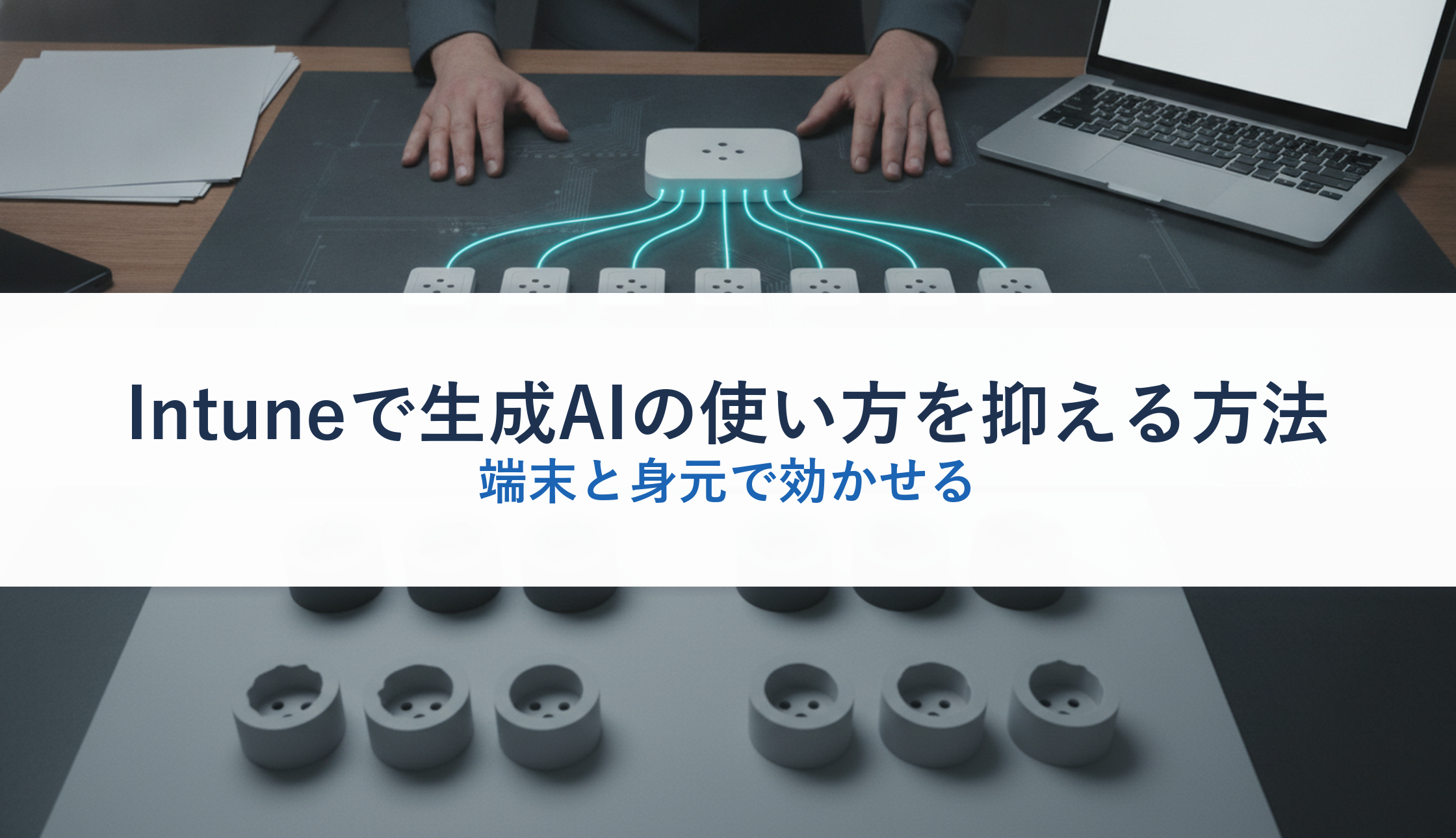
「端末はすべて管理下に置いています。それでも、どこで何のAIが使われているかは分かりません」「生成AIを止める設定を入れたはずなのに、現場では普通に使われていました」——情報システムの担当者からは、この二つが続けて出てきます。設定が足りないという話ではありません。端末を握る道具は、その端末の上で動いている道具までしか効かないからです。効かせられる範囲と効かせられない範囲を先に分けないと、入れた設定の数だけ安心が増えて、抜け道はそのまま残ります。この記事では、Intune で生成AIの使い方をどこまで抑えられるのかを、身元の側と端末の側に分けて整理します。
 カメ先生
カメ先生端末の管理の道具を入れると、AIの使い方まで抑えられると思われがちだけれど、効くのはその端末の上で動いている道具までなんだ。
 カメ子
カメ子端末の上で動いていないAI、というのはどういうものですか。
カメ先生個人の携帯や自宅のパソコンから、ブラウザで外のAIを開く場面だね。会社の端末に入れた設定は、その経路には届かないんだよ。
カメ子端末の側を固めるだけでは足りない、ということでしょうか。
- Intune には端末を預かる形と、アプリの中だけに線を引く形の二つがある。私物には後者を当てる
- 身元の側と端末の側がそろって初めて入れる形にしないと、入れた設定は素通りする
- 届かない経路(管理外のブラウザ・中間のサービス・私物の端末)を先に書き出し、別の手当てに回す
AI活用を戦略に落とす前に、まずは導入・定着から始めませんか?
デボノはアカウント開設・初期設定など「そもそものAI導入」から社内定着まで伴走支援。マーケティング活用など一歩進んだご相談にも対応します。
「入れたのに、抑えられていない」と感じる場面
端末の管理の道具を入れた直後は、たいてい手応えがあります。台数が一覧で見え、更新の当たり具合が分かり、無くした端末を遠隔で止められる。ところが生成AIの話になると、同じ手応えが得られません。誰がどのAIに何を入力したかは、端末の一覧のどこにも出てこないからです。
ここで起きているのは、握っている対象のずれです。端末の管理の道具が握っているのは、端末の状態と、その上で動く道具の構成です。生成AIの利用で問題になるのは、どの経路で、誰の身元で、何を入力したかという別の軸です。二つは重なる部分もありますが、片方をいくら細かくしても、もう片方は埋まりません。
だから最初にやるのは、設定を増やすことではありません。経路を並べて、どれが道具で効き、どれが効かないかを分けることです。効かない経路が分かれば、そこは規程と教育と契約で手当てする、という切り分けができます。この切り分けをせずに設定だけを増やすと、効いていない場所に手をかけ続けることになります。
Intune には、効かせ方が二つある
先に道具の側を整理します。Intune には、大きく二つの効かせ方があります。一つは端末そのものを預かる形で、端末を登録し、構成や更新や機能の可否を中央から当てます。もう一つは、端末は預からず、業務で使うアプリの中だけに線を引く形です。後者はアプリ保護ポリシーと呼ばれます。
後者の性質は、公式の説明がはっきり書いています。アプリ保護ポリシーは「あらゆるモバイル デバイス管理ソリューションとの依存関係なしで使用できます」とあり、端末を管理の仕組みに登録してもしなくても会社のデータを保護できる、と明記されています(マイクロソフトの製品ドキュメント、2026年3月4日更新)。私物の端末に会社のAIを使わせる場面で効くのは、こちらの形です。
二つは排他ではなく、重ねて使えます。同じページには、会社が支給した端末は登録したうえでアプリ保護ポリシーでも守り、私物の端末はアプリ保護ポリシーだけで守る、という例が挙げられています。どちらを使うかではなく、端末の持ち主ごとにどう重ねるかを決めるのが実務の形になります。ここを最初に決めておかないと、私物の端末に対して登録を求め続けて、現場と押し問答になります。
身元と端末の両方がそろって、初めて入れる
生成AIの利用を抑える設計の芯になるのが、この考え方です。端末の側では、コンプライアンスポリシーが端末の状態を判定します。公式の説明では、この評価によって端末の状態が決まり、その結果が Intune と身元の管理の側の両方に報告される、とされています(同社の製品ドキュメント、2025年3月19日更新)。
身元の側では、条件付きアクセスがその状態を見て通すか止めるかを決めます。つまり、誰かという情報と、どの機器からかという情報がそろって初めて業務の入口が開く形になります。身元だけで通す設計のままAIを配ると、管理外の端末からでも同じ情報に届いてしまいます。この一段を入れるかどうかが、抑えられているかどうかの分かれ目です。
条件付きアクセスには二つの型があります。端末の状態を条件にする型と、アプリの側を条件にする型です。公式の説明では、後者は「デバイス レベルではなくアプリ レベルでアクセスを保護するため、登録されていないデバイスに適しています」とされています。会社の端末には前者、私物の端末には後者という組み合わせが基本形になります。なお条件付きアクセスは、身元の管理の上位の有償の版に含まれる機能だと明記されています。
会社のデータだけを守る形は、何を止められるのか
アプリの中だけに線を引く形で、実際に止められるものを見ます。公式の説明に例として挙がっているのは、業務のメールに触るときにPINか指紋を求めること、会社のデータを個人用のアプリへコピーして貼り付けさせないこと、会社のデータに触れるアプリを承認したものだけに絞ることです。設定の名前としては「組織データのコピーの保存」「切り取り、コピー、貼り付けの制限」といった欄が並びます。
生成AIの文脈で効くのは、二つ目です。会社のアプリから読み取った内容を、管理下にないアプリの入力欄へ貼れなくするという制御だからです。会社の資料を開いて、その中身を個人で入れたAIのアプリに貼る、という経路がここで塞がります。貼り付けの制御は、生成AIの利用に対して最も直接的に効く一手です。
もう一つ、後始末の側にも効きます。公式の説明には、端末からアプリを削除せずに、アプリの中の会社のデータだけを消す仕組みがあると書かれています。要求を出した後、アプリの側は30分ごとに確認する、という記載まであります。私物の端末を預からずに、会社の分だけを引き上げられるという性質は、短期の要員が多い組織では実務上の価値が大きいところです。
ウィンドウズの端末を対象にする場合は、設定の並びが少し違います。公式の説明では、ウィンドウズ向けのアプリ保護ポリシーは「データ保護」と「正常性チェック」の二つに分かれ、前者が組織の文脈へ入ってくるデータと出ていくデータの移動を制御し、後者が条件を満たさないときの動作を決める、と整理されています。条件を満たさない端末に対して、止めるのか、警告だけを出すのかを選べるという作りです。生成AIに関する制限を最初に出すときは、いきなり止めずに警告から入る、という出し方がここで組めます。
私物の端末に会社のAIを入れさせるときの形
私物の端末を業務に使わせる場合、設計の勘所は三つです。第一に、登録の状態でポリシーを分けられること。公式の説明では、管理下の端末には制限の緩いポリシー、登録されていない端末には制限の厳しいポリシーを当てる、という分け方が案内されています。同じ人でも、どの端末から触っているかで締め方を変えられます。
第二に、個人の使い方には及ばないこと。同じページには、複数の身元を扱えるアプリでは、職場や学校のアカウントで使っているときにだけポリシーが適用される、と書かれています。例として、文書作成のアプリで新しい文書を作り始めた時点では個人の扱いで、会社の保管場所に保存した時点で会社の扱いに変わる、という説明が載っています。私物の端末でも、個人の作業には触れないという設計になっています。
第三に、それでも手元に要るものがあること。アンドロイドの端末では、ポリシーを受け取るためにポータルサイトのアプリが要る(登録そのものは不要)と明記され、業務用のアプリでは身元の管理の側への端末の登録が必要になる旨も書かれています。何も入れずに済む形ではないため、利用者への案内を先に用意しておかないと、導入の当日に問い合わせが集中します。
もう一つ、私物の端末では入らないものがあります。公式の説明には、管理の仕組みに登録していない端末では、アプリが会社の側から配られないこと、証明書の設定が入らないこと、会社の無線と社外からの接続の設定が入らないことが、制約として並んでいます。利用者は自分で配布の場からアプリを入れることになるため、どのアプリを入れればよいかを名指しで案内する手順が別に要ります。ここを用意せずに開始すると、初日の問い合わせのほとんどが同じ質問で埋まります。
会社が配った生成AIに、どこまで効かせられるか
ここから生成AIの側に入ります。会社が配ったAIが、管理下のアプリの中で動いている場合は、そのアプリに対する線引きがそのまま効きます。具体例として、マイクロソフトの業務用のブラウザには、携帯端末向けに生成AI関連の設定が三つ用意されています(同社の製品ドキュメント、2026年2月3日更新)。
一つ目が、画面の下に出る生成AIの呼び出しのボタンを表示させない設定です。二つ目が、開いている頁やPDFの中身を生成AIに読ませる動作と、選んだ文字からすぐ呼び出す動作を止める設定です。三つ目が、ブラウザ全体を生成AI寄りの表示に切り替える機能を使わせない設定です。三つとも既定では有効になっていると明記されているため、止めたい場合は明示的に切る必要があります。
ここで押さえておきたいのは、二つ目の性質です。頁の中身を読ませる動作を許したままにすると、利用者が何も貼り付けなくても、開いている業務の画面がそのままAIへ渡ります。貼り付けの制御だけを入れて安心していると、この経路が残ります。設定の一覧を上から埋めるのではなく、何が渡るのかという観点で選ぶ必要があるところです。
ブラウザで開く外部のAIに、どこまで効かせられるか
会社が配っていない外部のAIについては、管理下のブラウザであれば、行き先の一覧で抑えられます。公式の説明では、許可する行き先の一覧か、遮断する行き先の一覧のどちらかを使う、とされています。両方を同時に当てた場合は、許可の一覧だけが効くとも明記されています。一覧の上限は、どちらも1000件です。
生成AIのサービスについても、名指しで扱えます。同社自身の生成AIのブラウザ版についても、遮断したい場合はこの一覧を使う、と公式に書かれています。提供元が自社の生成AIを遮断する手順を書いている点は、設計の自由度として押さえておく価値があります。
ただし例外があります。同じページには、許可や遮断の設定にかかわらず常に許可される行き先があると書かれており、同社のドメインなどが挙げられています。一覧で全部を握れるわけではないということです。加えて、遮断した行き先に当たったとき、既定では利用者が個人のアカウントや履歴を残さない表示に切り替えて開けるようになっています。ここを既定のままにすると、遮断したつもりの行き先が実際には開けます。
効かせられない範囲を、先に書き出す
設計で最も大事なのがここです。公式の説明には、効かない場面が具体的に書かれています。第一に、遮断できるのは直接その行き先へ向かった場合だけで、翻訳のような中間のサービスを経由した場合は遮断されないと明記されています。生成AIのサービスを別の経路から包んで開く使い方は、一覧では止まりません。
第二に、頁の中に埋め込まれた部品は既定では遮断の対象になりません。第三に、そもそも管理下にないブラウザ、私物の携帯、自宅のパソコン、取引先から借りた端末には、会社の設定が一つも届きません。届かない経路のほうが、届く経路より数が多いのが普通です。
だから設計の順番は、効かせられる範囲を広げることではなく、効かない経路を先に書き出して、そこを別の手当てに振り分けることになります。規程で線を引く、教育で伝える、契約で縛る、あるいは会社としてのAIを先に配って使う理由を作る。道具で押さえる範囲と、それ以外で押さえる範囲を紙の上で分けておくと、後から「なぜここは設定していないのか」と問われたときに答えられます。
見るのは許して、渡すのは止める、という中間の手
外部のAIを全面的に遮断するか、全面的に許すか。この二択で議論が止まることがよくあります。実は間があります。公式の説明には、閲覧は許しつつ、ファイルのアップロードだけを行き先ごとに許可または遮断する設定が用意されています。
この一手が効く場面ははっきりしています。調べ物として外部のAIを使うのは業務上の利益が大きく、止めると現場が個人の端末へ逃げます。一方で、会社の資料をそのまま読み込ませる行為は、調べ物とは別の重さを持ちます。二つを分けて扱えるなら、遮断の議論はずっと現実的になります。
設計としては、全部の行き先でアップロードを止めたうえで、業務で使う行き先だけを個別に開ける形が組めます。止める側を既定にして、開ける側を一件ずつ承認するという並びにすると、承認の記録がそのまま利用の実態の一覧になります。どの部署がどのサービスを本当に使っているかが、申請の履歴から見えるようになります。
設定が行き渡るまでの時間差
入れた設定がいつ効き始めるかは、運用の印象を大きく左右します。公式の説明には、推定の頻度が具体的に書かれています。落ち着いた後の頻度は、どのプラットフォームでもおよそ8時間ごと。ただし端末側の予定にかかわらず、6.5時間ごとに1回しか定期の同期は許されないとも明記されています(同社の製品ドキュメント、2026年5月19日更新)。
登録した直後だけは、頻度が上がります。登録の直後に確かめておかないと、次に確かめられるのは8時間後になります。プラットフォームごとの推定は次のとおりです。
| プラットフォーム | 登録した直後 | 落ち着いた後 |
|---|---|---|
| ウィンドウズ/アンドロイド | 15分までは3分ごと、その後の2時間は15分ごと | 約8時間ごと |
| アイフォーンとアイパッド | 1時間までは15分ごと | 約8時間ごと |
| マック | 1時間までは15分ごと | 約8時間ごと |
外すときの時間差も見落とされます。同じページには、割り当てを解除しても端末が同期するまでポリシーは割り当てられたまま有効であり続ける、これは仕様だと書かれています。利用者をグループから外した場合には、設定が消えるまで7時間以上かかることがある、という記載もあります。止めたはずの制限が現場で効き続けている、という問い合わせの多くはここが原因です。
行き渡っていない端末を、どう見つけるか
行き渡らない原因は、大きく三つです。第一が、端末がつながっていないこと。公式の説明には、電源が入っていない端末や切断されている端末は通知を受け取らないことがあり、次に同期したときにポリシーを受け取る、と書かれています。長期の休みの後に一斉に効き始めるのはこのためです。
第二が、対象の決め方です。同じページには、端末の属性で自動的に集めるグループを使うと、登録の後に処理が要るため配信が遅れる、と書かれています。代替として、利用者のグループを使う、割り当ての条件で絞る、登録の時点でグループに入れる、という三つが案内されています。配り始めの遅れの多くは、対象の決め方を変えるだけで消えます。
第三が、確認の場所を知らないことです。管理の画面には、アプリ保護の状態を見る一覧があり、そこで利用者ごとの適用の状況を確かめられます。入れた数ではなく、届いた数で見る習慣をつけることが要点です。届いた数を毎週見ていれば、届かない端末の型(機種・部署・働き方)が見えてきます。
反映の遅れも計算に入れます。公式の説明には、端末のポリシーの最新の状態が管理の画面に映るまでに時間がかかる場合がある、と注記されています。画面に出ていないことと、端末に届いていないことは別です。出したその日に一覧を見て慌てるのではなく、翌営業日に見ると決めておくと、要らない切り分けをせずに済みます。
設定がぶつかったときの決まり方
運用が長くなると、同じ端末に複数のポリシーが当たります。決まり方には規則があります。公式の説明では、アプリ保護ポリシーの競合値は使用できる最も制限の厳しい設定になる、とされています。ただし例外があり、リセットまでの試行回数のような数値を入れる欄は、この規則の対象外です。
展開の順番も効きます。同じページには、先に展開されて有効になっているポリシーが優先し、後から展開したほうが競合として表示される、と書かれています。後から入れた新しいポリシーが効いていない、という事象はここで説明がつきます。
種類をまたぐ場合の規則もあります。端末の状態を判定するポリシーの設定は、構成のプロファイルの同じ設定より常に優先されると明記されています。構成のプロファイル同士がぶつかった場合は自動では解決されず、管理の画面に競合として表示されるため、手で直すことになります。設定を増やす前に、この規則を知っている人が一人はいる状態にしておくと、原因の切り分けが速くなります。
アクセスの可否を決める条件にも、適用の順番があります。公式の説明では、同じ利用者と同じアプリに複数の条件が当たる場合、通常は消去、遮断、無視できる警告の順で効く、と書かれています。厳しい側から先に判定されるため、警告だけのつもりで入れた条件が、別の条件による遮断に隠れて表に出ないことがあります。効いていないと感じたときは、設定の値ではなく、同じ端末に当たっている条件を全部並べるところから見ます。
新しい制限を全社に出す前の順番
生成AIに関する制限は、現場の作業を直接止めます。全社に一度に出すと、効いた範囲より苦情の範囲のほうが広がります。出し方の順番を決めておくと、この事故は避けられます。
「外部のAIへの資料のアップロードは止める」「調べ物としての閲覧は止めない」の粒度で書きます。ここが曖昧だと、後の判断がすべて揺れます。
実際に業務を回して、止まって困る場面を自分たちで見つけます。出す前に苦情の中身が分かります。
知らせてから出すのは工程であって礼儀ではありません。知らせないと、問い合わせが原因の切り分けを埋めます。
管理の画面の適用の状況で確かめます。機種・部署・働き方のどれに偏っているかを見ます。
例外を出す窓口と、期限を切って戻す手順を先に書きます。書かないと、例外が恒久の設定として残ります。
工程5の期限を切る作業が、いちばん省かれます。期限のない例外は、3年後に誰も理由を説明できない設定として残ります。例外を出すときは、いつまでか、何が変われば戻すかを同じ行に書いておきます。
締めすぎると、現場は個人の契約へ逃げる
制限を強めると、利用は減りません。見えるところから見えないところへ移るだけです。会社の経路で外部のAIが使えなくなると、利用者は自分の名前でAIのサービスに申し込み、自分の端末で使い始めます。費用は自分で払うか、無料の範囲で済ませます。
この形がやっかいなのは、会社の側に記録が一つも残らない点です。どのサービスを使ったか、何を入力したか、その内容がどう扱われる契約なのか。すべて見えません。締めた結果として生まれる個人の契約は、締める前の状態より把握しにくい状態です。失敗の型を並べると、次のようになります。
- 会社としてのAIを配る前に、外部のAIだけを止める:使う手段が無くなるので、個人の契約へまっすぐ向かう
- 止めた理由を伝えずに設定だけ入れる:現場は嫌がらせと受け取り、回避の方法を共有し始める
- 例外の窓口を作らずに全面的に止める:本当に必要な業務まで止まり、黙って迂回する人が出る
- 個人の契約を見つけたときに、処分だけで終える:次からは報告されなくなり、実態がさらに見えなくなる
- 止めた効果を、設定の数で報告する:届いていない端末や効かない経路が数に入り、実態と乖離する
対処は単純です。止める前に、代わりに使えるものを先に配ること。そのうえで、止めた理由と、業務で必要な場合の窓口を同じ文面で伝えます。順番を逆にすると、その後どれだけ丁寧に説明しても信用が戻りません。
ライセンスの前提を、先に確かめる
設計が固まってから前提が足りないと分かるのが、いちばん高くつきます。公式の説明では、Intune はプランが三つに分かれており、多くの組織はプランを直接買うのではなく、業務アプリの詰め合わせの一部として手に入れる、とされています(同社の製品ドキュメント、2026年5月13日更新)。まず、自社がどの詰め合わせを契約しているかを確かめるのが出発点です。
次に、条件付きアクセスです。前に触れたとおり、これは身元の管理の上位の有償の版に含まれる機能だと明記されています。身元と端末をそろえて初めて入れる、という設計はこの版が前提になります。端末の管理の契約だけでは組めません。
見落とされやすいのが、端末だけに割り当てる契約の制限です。公式の説明には、この形で登録した端末ではアプリ保護ポリシーと条件付きアクセスがサポートされないと明記されています。共有の端末や専用の端末を安く登録するつもりで選ぶと、生成AIの制御に必要な二つが両方とも使えません。なお管理者については、2021年7月以降に作られたテナントでは割り当てなしで管理の画面に入れる扱いが既定になっており、設定の変更が効くまで最大48時間かかる場合がある、とも書かれています。
実務仕様:経路ごとに、何で抑え、誰が決めるか
最後に、ここまでを一枚に落とします。経路ごとに、効かせる仕組み、効かない場面、決める人を並べる形です。効かない場面の欄を空欄にしないことが、この表のいちばんの目的になります。
| 使われる経路 | 効かせる仕組み | 効かない場面 | 決める人 |
|---|---|---|---|
| 会社の端末で、会社が配ったAIのアプリ | 端末の登録とアプリの中の線引きを重ねる | 画面を読み上げて別の端末に入力する | 情報システム |
| 私物の端末で、会社が配ったAIのアプリ | アプリの中だけの線引き | 個人のアカウントで開いている間 | 情報システム |
| 管理下のブラウザで、外部のAIを開く | 行き先の一覧とアップロードの可否 | 中間のサービスを挟んだ場合 | 情報システムと業務側 |
| 管理外のブラウザ・私物の携帯・自宅のパソコン | 会社の設定は届かない | すべて | 規程と教育の担当 |
| 取引先から借りた端末・常駐先の端末 | 自社の設定は入れられない | すべて | 契約の担当 |
表の下の二行は、道具では一切埋まりません。だからこそ、決める人の欄に情報システム以外の名前が入ることが重要です。ここが空欄のまま運用が始まると、届かない経路の責任が宙に浮きます。
- どの経路を止め、どの経路を許すかの決定は人が行う。決めた人と決めた日を決定と一緒に残す
- 設定の名前や前提をAIに答えさせたら、提供元の公式の資料で必ず一行ずつ確かめる
- 適用の状況の一覧から届いていない端末を洗い出す作業はAIが速いが、原因の判断は人が行う
- 例外を出すかどうかをAIに判定させない。申請の内容の整理までにとどめる
まとめ
Intune で生成AIの使い方を抑えるときの要点は、端末を預かる形とアプリの中だけに線を引く形を持ち主ごとに重ね、身元と端末がそろって初めて入れる設計にしたうえで、届かない経路を先に書き出すことです。会社が配ったAIには表示や読み取りの設定が効き、管理下のブラウザには行き先の一覧が効きます。一方で、中間のサービスを挟んだ経路と管理外の端末には何も届きません。設定は入れた瞬間には効かず、落ち着いた後の同期はおよそ8時間ごとです。まずは自社の契約の版を確かめ、経路ごとの一枚を書いてみるところから始めてみてください。
※本記事にはAIが活用されています。編集者が確認・編集し、可能な限り正確で最新の情報を提供するよう努めておりますが、情報の完全性、正確性、最新性、有用性等について保証するものではありません。本記事の内容に基づいて行動を取る場合は、読者ご自身の責任で行っていただくようお願いいたします。
AI活用を戦略に落とす前に、まずは導入・定着から始めませんか?
デボノはアカウント開設・初期設定など「そもそものAI導入」から社内定着まで伴走支援。マーケティング活用など一歩進んだご相談にも対応します。