名簿のCSVが壊れる原因と直し方|取り込みで失わない
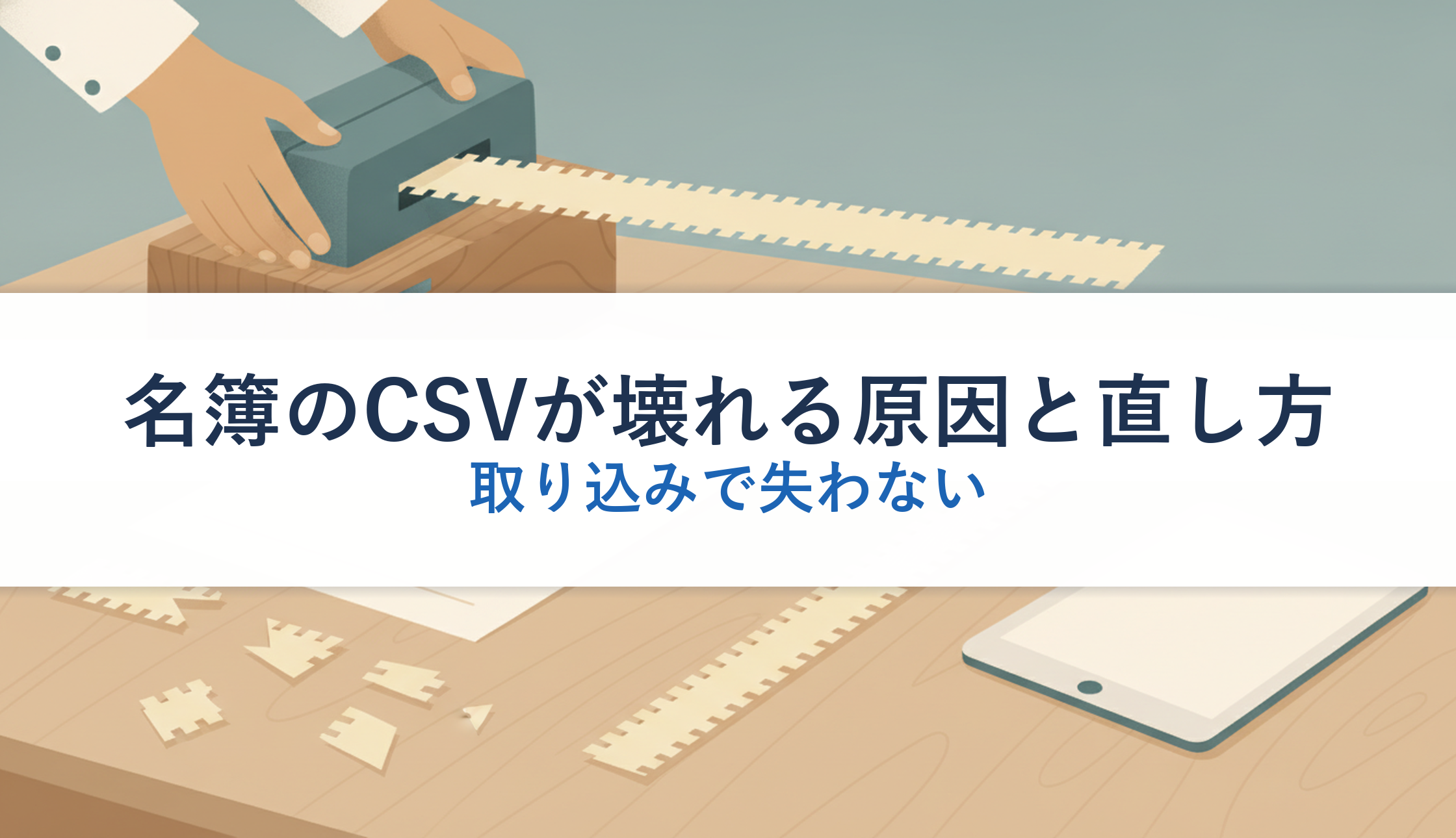
「書き出した名簿を開いたら、日本語が読めない記号の列になっていた」「電話番号の先頭のゼロが消え、会社名の一部が日付に変わっていた」——名簿を別の仕組みへ移すときに起きることです。これは、ファイルそのものが壊れたわけではありません。多くは開き方の問題で、中身は無事に残っています。この記事では、壊れて見える原因と、失わずに扱う手順を整理します。
 カメ先生
カメ先生書き出した名簿が読めない記号になったときね、ファイルが壊れたと受け取られがちだが、たいていは開き方の問題なんだ。
 カメ子
カメ子作り直してもらう必要はないのですか。
カメ先生ない。文字の並びの解釈がずれているだけで、中身は残っている。開き方を変えれば戻る。むしろ危ないのは、そのまま上書きして保存してしまうことだ。
カメ子開き方を変えるのが先ですね。原因から見ていきます。
- 文字化けの多くは、開き方を変えるだけで直る
- 先頭のゼロが消える、日付に変わるのは表計算の自動の変換
- 人が見る用と、別の仕組みに取り込む用で作り方を分ける
リード獲得・育成の打ち手として、ウェビナーの集客と運営でお困りですか?
企画・集客・運営までデボノが伴走支援。外部リスト頼みにしない「自社の集客力」を育てます。
壊れているのはファイルではないことが多い
最初に押さえておきたいのは、ファイル自体は無事である場合が多いことです。文字化けして見えるのは、開く側が文字の並びを取り違えているだけです。書き出した仕組みの側に問題はありません。
だからこそ、最初にやるべきことは「書き出し直してもらう」ではありません。開き方を変えてみることです。同じファイルが正しく読めれば、原因は開き方にありました。これで多くの相談が数分で解決します。
原因を理解しておくと、毎回悩まずに済みます。日本語の環境の表計算は、この種のファイルを従来の文字の並べ方で書かれている前提で読み込む仕様になっています。
一方で、配信の仕組みや解析の道具は国際的に使われる文字の並べ方で書き出します。前提が食い違うため、日本語が別の記号として解釈されます。読み手と書き手の前提のずれが、文字化けの正体です。
この構造が分かると、対処が3つに分かれることも見えてきます。開くときに前提を指定する、書き出すときに前提を示す印を付ける、そして渡す相手に応じて形式を選ぶ。この記事では、この3つを順に整理します。
| 症状 | 原因 | 対処 |
|---|---|---|
| 日本語が記号の列になる | 文字の並べ方の前提のずれ | 開くときに指定する。または印を付けて書き出す |
| 電話番号の先頭のゼロが消える | 数値として解釈された | 文字として扱う指定をする |
| 会社名が日付に変わる | 日付らしい並びと解釈された | 文字として扱う指定をする |
| 長い数字が指数の表記になる | 数値として解釈された | 文字として扱う指定をする |
| 列がずれる | 本文の中に区切りの記号がある | 囲みの記号の扱いを確かめる |
文字化けを直す2つの方法
文字化けへの対処は2つあります。1つは開く側で指定する方法、もう1つは書き出す側で印を付ける方法です。どちらでも直りますが、使える場面が違います。
開く側で指定する方法は、ファイルを直接開かずにデータを取り込む機能を使います。表計算には、外部のデータを読み込む機能が用意されています。ここで文字の並べ方を指定すれば、正しく読めます。
重要なのは、一覧からダブルクリックで開かないことです。その操作をすると、表計算が自動で前提を決めてしまいます。取り込む機能を経由すれば、こちらが前提を指定できます。
書き出す側で印を付ける方法は、ファイルの先頭に文字の並べ方を示す短い印を入れる形です。この印があると、表計算が前提を自動で正しく判断します。ダブルクリックで開いても文字化けしません。
どちらを選ぶかは、書き出す側を変えられるかで決まります。自社の仕組みなら、印を付ける設定に変えるほうが根本的です。外部のサービスから受け取る場合は、開く側で指定するしかありません。
先頭のゼロが消える問題
2番目に多い相談が、数字の先頭のゼロが消える問題です。電話番号、郵便番号、法人の番号。どれも先頭にゼロが付くことがあり、消えると使えなくなります。
原因は、表計算がその並びを数値として解釈することです。数値として扱えば、先頭のゼロには意味がありません。だから消えます。仕組みとしては正しい動作で、壊れているわけではありません。
対処は、その列を文字として扱うと指定することです。データを取り込む機能を使えば、列ごとに扱い方を指定できます。電話番号の列を文字と指定すれば、ゼロが残ります。
書き出す側で対処する方法もあります。値の前後を特定の記号で囲む形にすると、表計算が文字として扱います。ただし、その記号が値の一部として残る場合があります。別の仕組みに取り込むときに問題になります。
だからこそ、用途によって作り方を分ける必要があります。人が表計算で見て確認する用と、別の仕組みに取り込む用。同じファイルで両方を満たそうとすると、どちらかで問題が出ます。
日付に変わってしまう問題
3番目が、文字が日付に変わる問題です。会社名や部署名の中に日付らしい並びが含まれていると、表計算が日付として解釈します。一度変換されると、元に戻せません。
これが起きやすいのは、数字と区切りの記号が並んだ場合です。型番、部屋の番号、分数のような表記。「3-1」や「1/2」といった並びが日付として解釈されます。
この問題の厄介な点は、気づきにくいことです。文字化けは一目で分かりますが、日付への変換はその列を注意して見なければ気づきません。気づかないまま配信に使うと、宛名が壊れた状態で送ることになります。
対処は、ゼロが消える問題と同じです。その列を文字として扱うと指定する。データを取り込む機能を使い、列ごとに扱いを指定してください。一度でも開いて保存してしまうと、変換された値が確定します。
だからこそ、元のファイルには手を付けないことが大事です。開いて確かめる前に、元のファイルの写しを取っておく。誤って保存しても、元に戻せる状態にしておいてください。
列がずれる問題
4番目が、列がずれる問題です。本来1つの列に入るべき内容が複数の列に分かれてしまいます。原因は、本文の中に区切りの記号が含まれていることです。
この種のファイルは、特定の記号で列を区切ります。その記号が会社名や住所の中に含まれていると、そこで列が分かれます。「株式会社デボノ、東京支店」という値があれば、2つの列に分かれます。
正しく作られたファイルでは、こういう値を囲みの記号で包んでいます。囲まれた中の区切りの記号は区切りとして扱われません。つまり、書き出す側が正しく処理していれば起きない問題です。
それでも起きる場合は、囲みの記号の中にさらに囲みの記号が含まれている、改行が含まれている、といった事情があります。自由記述の欄を含む名簿では、この問題が起きやすくなります。
対処としては、区切りの記号を別のものに変える方法があります。文章の中に出てこない記号を選べば、ずれが起きません。書き出す側で選べるなら、この方法がいちばん確実です。
人が見る用と取り込む用を分ける
ここまでの対処を整理すると、1つの原則が見えてきます。用途によってファイルの作り方を分けることです。1つのファイルですべての用途を満たすことはできません。
人が表計算で見て確認する用のファイルでは、見たときに正しく表示されることを優先します。文字の並べ方を示す印を付け、ゼロが消える列と日付に変わる列は文字として扱われる形にする。多少の記号が混ざっても構いません。
別の仕組みに取り込む用のファイルでは、値に余分なものを加えないことを優先します。囲みの記号や文字として扱わせるための記号が入ると、取り込む側で値の一部として扱われます。手を加えず、取り込む側で列の扱いを指定してもらいます。
この線引きを決めておくと、毎回の判断が不要になります。「営業に渡すファイルは見る用の形式」「配信の仕組みに入れるファイルは取り込む用の形式」。渡す先で形式を決めるという単純な規則にできます。
書き出す側の仕組みで両方の形式を選べる場合もあります。設定を確かめてください。選べない場合は、一方を書き出してもう一方に変換する手順を決めておく必要があります。
よくある質問
文字化けしたファイルは作り直してもらうべきですか
多くの場合、必要ありません。ファイル自体は無事で、開き方の問題です。データを取り込む機能を使い、文字の並べ方を指定して開いてみてください。正しく読めれば、原因は開き方にありました。
先頭のゼロが消えたファイルは元に戻せますか
開いて保存する前なら戻せます。元のファイルを列の扱いを指定して開き直してください。保存してしまった場合は、元のファイルから作業をやり直すことになります。
なぜダブルクリックで開いてはいけないのですか
表計算が自動で文字の並べ方と列の扱いを決めてしまいます。こちらが指定する余地がありません。データを取り込む機能を経由すれば、両方を指定して開けます。
配信の仕組み側で設定を変えられますか
多くの仕組みには、書き出す形式を選ぶ設定があります。文字の並べ方を示す印を付ける設定があれば、有効にしてください。受け取る側の手間が消えます。
どの形式で渡すべきか迷います
渡す先で決めてください。人が表計算で見るなら見る用の形式、別の仕組みに取り込むなら取り込む用の形式です。1つのファイルで両方を満たすことはできません。
名簿を扱うときの安全の面
この作業には、技術以外の注意点があります。名簿には個人の情報が含まれています。文字化けを直す作業のためにあちこちに写しを作ると、管理できなくなります。
実務でよく起きるのが、手元の端末に名簿の写しが何枚も残る状態です。「文字化け対応前」「修正版」「最終」といった名前のファイルが並びます。どれが最新か分からなくなり、古い名簿で配信する事故につながります。
対処は3つです。1つ目は、作業用の写しに日付を入れること。2つ目は、作業が終わったら写しを消すこと。3つ目は、手元の端末ではなく決められた場所で作業することです。
メールでの受け渡しも避けてください。名簿を添付して送ると、相手の受信箱に残り続けます。誤って別の宛先に送る危険もあります。共有の場所に置いて権限で見せる形にしてください。
そして、誰が名簿を扱えるかを決めておくことです。文字化けの対応のために誰でも書き出せる状態にすると、写しが増えます。書き出せる人を限り、記録が残る形にしてください。
取り込む側で起きる問題
書き出したファイルを別の仕組みに取り込む場面でも、問題が起きます。こちらは文字化けとは別の型になります。押さえておくと、原因の切り分けが速くなります。
1つ目は、列の名前が一致しない問題です。書き出した側の列の名前と取り込む側が期待する名前が違うと、対応づけができません。取り込む側の様式に合わせて列の名前を書き換える必要があります。
2つ目は、必須の項目が空である問題です。取り込む側が必須としている項目が空の行があると、その行だけ取り込まれません。件数が合わないときは、この型を疑ってください。
3つ目は、重複の扱いです。同じ宛先が2行ある場合、取り込む側が上書きするのか、2件として登録するのか。この動作を確かめずに取り込むと、同じ相手に2通届く事故になります。
4つ目は、件数の上限です。1回に取り込める件数に制限がある場合、超えた分が黙って捨てられることがあります。取り込んだあとに件数を確かめる工程を必ず入れてください。
件数を確かめる習慣を作る
この種の作業でいちばん怖いのは、黙って一部が失われることです。文字化けは目に見えますが、件数の欠けは確かめなければ気づきません。
確かめ方は単純です。書き出した時点の件数、取り込んだ後の件数、この2つを比べます。一致しなければ、どこかで失われています。1件でも違えば、原因を追ってください。
件数以外に確かめる点も3つ挙げておきます。先頭の1件と末尾の1件が正しく入っているか、日本語の項目が読める状態か、そして電話番号や郵便番号のゼロが残っているか。この3つを見れば、多くの問題に気づけます。
この確認を、手順に書き込んでください。「取り込み後に件数を照合する」の1行です。人の注意力に任せると、急いでいる日に飛ばされます。手順にあれば、担当が交代しても続きます。
なお、配信の直前にも件数を確かめる価値があります。取り込みは成功しても、絞り込みの条件で対象が想定と違うことがあります。送る前に件数を見る習慣が、誤配信を防ぐ最後の砦になります。
道具を変える前に手順を見直す
この種の問題が続くと、「もっと良い道具に変えよう」という話になります。その前に、手順で解ける部分を先に潰すほうが安く済みます。
手順で解けるのは3つです。ダブルクリックで開かない、元のファイルの写しを取ってから作業する、取り込み後に件数を照合する。この3つを守るだけで、相談の大半が消えます。
書き出す側の設定で解ける部分もあります。文字の並べ方を示す印を付ける、区切りの記号を変える、書き出す形式を選ぶ。設定の画面を1回確かめるだけの作業です。
それでも残る問題があれば、道具の乗り換えを検討します。ただし、乗り換えには過去のデータの移し替えという別の大きな作業が伴います。移行の作業でも同じ問題が起きます。
むしろ、仕組みの間を直接つなぐという選択もあります。ファイルを書き出して取り込む形をやめ、仕組みの間でデータを渡す形にする。そもそもファイルを作らなければ、この種の問題は起きません。
書き出す前に絞り込みを確かめる
壊れる話の前に、そもそも正しい対象を書き出しているかを確かめる必要があります。文字化けを直しても、対象が違っていれば意味がありません。そしてこの間違いは、気づきにくいものです。
確かめるべきは3点です。1つ目は配信を断った人が含まれていないか。2つ目は届かない宛先が残っていないか。3つ目は除外すべき相手が入っていないかです。
1つ目は、法令にも関わる重要な点です。配信を断った人に送れば、苦情になるだけでなく決まりに反する可能性があります。書き出す条件にこの除外が入っているかを確かめてください。
3つ目には、競合の会社、取引を断った相手、社内の宛先が含まれます。とくに社内の宛先が混ざると、件数の数字が狂います。除外の一覧を作り、書き出す条件に組み込んでください。
件数の目安を持っておくのも効きます。前回が3,200件だったのに今回が1,800件なら、条件が変わっている可能性があります。書き出した直後に前回の件数と比べる習慣を付けてください。
定期の受け渡しは自動化する
同じ受け渡しを毎月やっているなら、手作業をやめることを検討してください。手作業は、回数を重ねるほど事故の確率が上がります。急いでいる月に、確認が飛ばされます。
自動化の形は2つあります。1つは書き出しと取り込みを予定で動かす形で、決まった日にファイルが作られ、決まった場所に置かれます。もう1つは仕組みの間を直接つなぐ形です。
後者が可能なら、そちらが確実です。ファイルを作らなければ、文字化けもゼロの消失も日付への変換も起きません。多くの仕組みには、外部とやり取りする窓口が用意されています。
自動化しても、件数の照合は残してください。自動で動く仕組みは、失敗したことに気づきにくいものです。件数が前月と大きく違ったら知らせる、という仕掛けを入れておくと安全です。
なお、自動化する前に手作業の手順を確定させてください。手順が固まっていない状態で自動化すると、間違った手順が高速で繰り返されることになります。3回手で回して、問題が出なくなってから自動にします。
やってはいけない対処
この問題への対処で、かえって状況を悪くする型があります。共通しているのは、元のデータを失う危険を増やしていることです。
- 元のファイルを直接開いて、そのまま保存する
- 文字化けした状態で手作業で打ち直す
- 手元の端末に名簿の写しを何枚も残す
- 名簿をメールに添付して受け渡しする
- 取り込んだあと、件数を確かめずに配信する
1つ目は、最も損害が大きくなります。日付に変換された値は保存した時点で確定し、元に戻せません。写しを取ってから作業する習慣を付けてください。
2つ目は、善意から起きます。早く直そうとして手で打ち直す。しかし、開き方を変えれば数分で読めるものを数時間かけて打ち直すことになります。しかも打ち間違いが混ざります。
- 作業の前に元のファイルの写しを取る
- 文字化けは開き方を変えて確かめる。打ち直さない
- 取り込み後に件数を照合する工程を手順に書く
対処の手順
最後に、この問題に出会ったときの手順を示します。上から順に確かめれば、多くの場合は数分で解決します。
作業の前に必ず写しを作ります。日付を名前に入れておきます。誤って保存しても元に戻せる状態にします。この1手で、取り返しのつかない事故が消えます。
表計算のデータを取り込む機能を使い、文字の並べ方を指定します。この操作で、文字化けの多くが直ります。ファイル自体は無事であることが確かめられます。
電話番号、郵便番号、法人の番号、型番の列を文字として指定します。先頭のゼロが消える問題と、日付に変わる問題が同時に防げます。指定は取り込むときに1回だけです。
文字の並べ方を示す印を付ける設定があれば有効にします。区切りの記号を選べるなら、文章に出てこない記号にします。受け取る側の手間が根本的に消えます。
人が表計算で見る用と、別の仕組みに取り込む用で作り方を分けます。取り込む用には余分な記号を入れません。「渡す先で形式を決める」という規則にしておきます。
書き出した件数と取り込んだ件数を比べます。先頭と末尾の1件、日本語の表示、ゼロの残り方も確かめます。この確認を手順に書き込み、人の注意力に任せません。
着手前に確かめること
名簿の受け渡しを始める前に、次の項目を確かめてください。手順として決めておけば、毎回悩まずに済みます。
- 書き出す仕組みに、文字の並べ方を示す印を付ける設定があるか
- 書き出す形式を選べるか(人が見る用と取り込む用)
- 区切りの記号を変えられるか
- 取り込む側が期待する列の名前と、書き出した名前が一致しているか
- 重複した宛先があったときの取り込む側の動作を確かめたか
- 1回に取り込める件数の上限を把握しているか
- 作業の前に写しを取る手順になっているか
- 取り込み後に件数を照合する工程が手順に書かれているか
5つ目と6つ目は、気づきにくい割に影響が大きい項目です。重複の扱いを確かめずに取り込むと同じ相手に2通届き、上限を知らずに取り込むと一部が黙って捨てられます。どちらも件数の照合で気づけます。
まとめ
名簿が壊れて見える原因は決まっています。文字化けは、読む側と書く側の文字の並べ方の前提のずれです。ファイル自体は無事なことが多く、取り込む機能を使って並べ方を指定すれば読めます。打ち直す必要はありません。
先頭のゼロが消える、日付に変わる問題は、その列を文字として扱うと指定すれば防げます。そして、人が表計算で見る用と別の仕組みに取り込む用で作り方を分けてください。作業の前に写しを取り、取り込み後に件数を照合する。この2つを手順に書けば、事故は起きません。毎月同じ受け渡しをしているなら、手作業をやめて仕組みの間を直接つなぐ形も検討してください。ファイルを作らなければ、この種の問題はそもそも起きません。
※本記事にはAIが活用されています。編集者が確認・編集し、可能な限り正確で最新の情報を提供するよう努めておりますが、情報の完全性、正確性、最新性、有用性等について保証するものではありません。本記事の内容に基づいて行動を取る場合は、読者ご自身の責任で行っていただくようお願いいたします。
リード獲得・育成の打ち手として、ウェビナーの集客と運営でお困りですか?
企画・集客・運営までデボノが伴走支援。外部リスト頼みにしない「自社の集客力」を育てます。