NoLangの解説動画を直す4工程|生成したまま出さない
「製品説明の資料を入れたら、数十秒で動画ができた。でも、このまま顧客に見せてよいのか分からない」「一か所だけ直したかったのに、作り直したら気に入っていた場面まで変わってしまった」。資料から動画を作るAIを試した担当者から、よく聞く2つの声です。どちらも、道具を使いこなせていないから起きるわけではありません。NoLangの運営会社が2026年7月14日にエディターの刷新を発表した際に示した調査では、修正が4回以上になる人が60.8%、一部だけ直したいのに他の良い部分まで消えるという不満が44.2%にのぼりました。生成したまま出せる動画は、まだ多くありません。解説動画の手間は、作る作業ではありません。本当は、直す作業と確かめる作業に残っています。この記事では、NoLangで作った解説動画を、4つの工程に分けて、人が直す所・再生成に任せる所・確認して公開する人を整理します。
 カメ先生
カメ先生資料から動画を作るAIは、入れれば完成品が出てくると思われがちなんだ。でも実際は、読み上げの誤りや、資料の数字の古さ、画像の選び方など、直す所がたいてい残るんだよ。
 カメ子
カメ子作る速さより、直す手間のほうが大きいということですか。
カメ先生そう。しかも作り直しを繰り返すと、良かった場面まで変わってしまう。だからどこを人が直して、どこをAIにやり直させるかを、工程ごとに先に決めておくんだ。
カメ子工程を分けて、直す人と確かめる人を決めておけばいいんですね。
- NoLangは資料・文章・音声・動画から解説動画を作る国産の動画生成AI。2026年7月にエディターが刷新され、要素ごとに部分的に直せるようになった
- 工程は、元の資料を整える・生成する・要素ごとに直す・確認して公開する、の4つ。作り直しより部分の修正を基本にする
- AIに任せるのは動画と字幕の下書きまで。数字と表記の誤り、素材の権利、公開の可否は人が確かめて決める
広告・SNS・動画にAIを活かす第一歩、まずは導入から始めませんか?
デボノはアカウント開設・初期設定など「そもそものAI導入」から社内定着まで伴走支援。マーケティング活用など一歩進んだご相談にも対応します。
NoLangは、資料や文章から解説動画を作る国産の動画生成AI
NoLangは、文章や資料を入れると、台本・画像・読み上げ・字幕をそろえた解説動画を作る国産の動画生成AIです。公式のよくある質問では、入力の方法として、文章(指示文や台本)、PDFとパワーポイントの資料、音声ファイル、動画ファイルが挙げられています。横長と縦長の両方の形に対応し、形は編集画面から変えられます。
法人向けのページでは、使い道として、広報や情報の発信、事業紹介と会社紹介、自治体の観光の案内、新しい顧客の開拓などが並んでいます。この記事で扱うのは、そのうち法人の担当者が作ることの多い、製品の説明、社内の研修、営業の資料を動画にする場面です。読者は法人の担当者を想定し、個人の利用の話は扱いません。
法人向けページは導入企業を500社以上と案内しています。料金は、無料のプラン、月2,980円のスタンダード、月7,980円のプレミアム、問い合わせのビジネスプランに分かれています(2026年9月に公式の料金ページで確かめた時点の値)。無料のプランは月3回までで、無料のプランで作った動画には、消せない透かしが入ると書かれています。社外に出す動画を作るなら、有料のプランが前提になります。
動画生成AIをBtoBで使うときの工程の全体や、作れる動画と作れない動画の見分け方は、「動画生成AIをBtoBで使う5工程|作れる動画と限界」で整理しました。ここでは、NoLangで生成した後の動画を、どう直し、どう確かめて公開するかに絞って進めます。
2026年7月のエディター刷新で、直し方が変わった
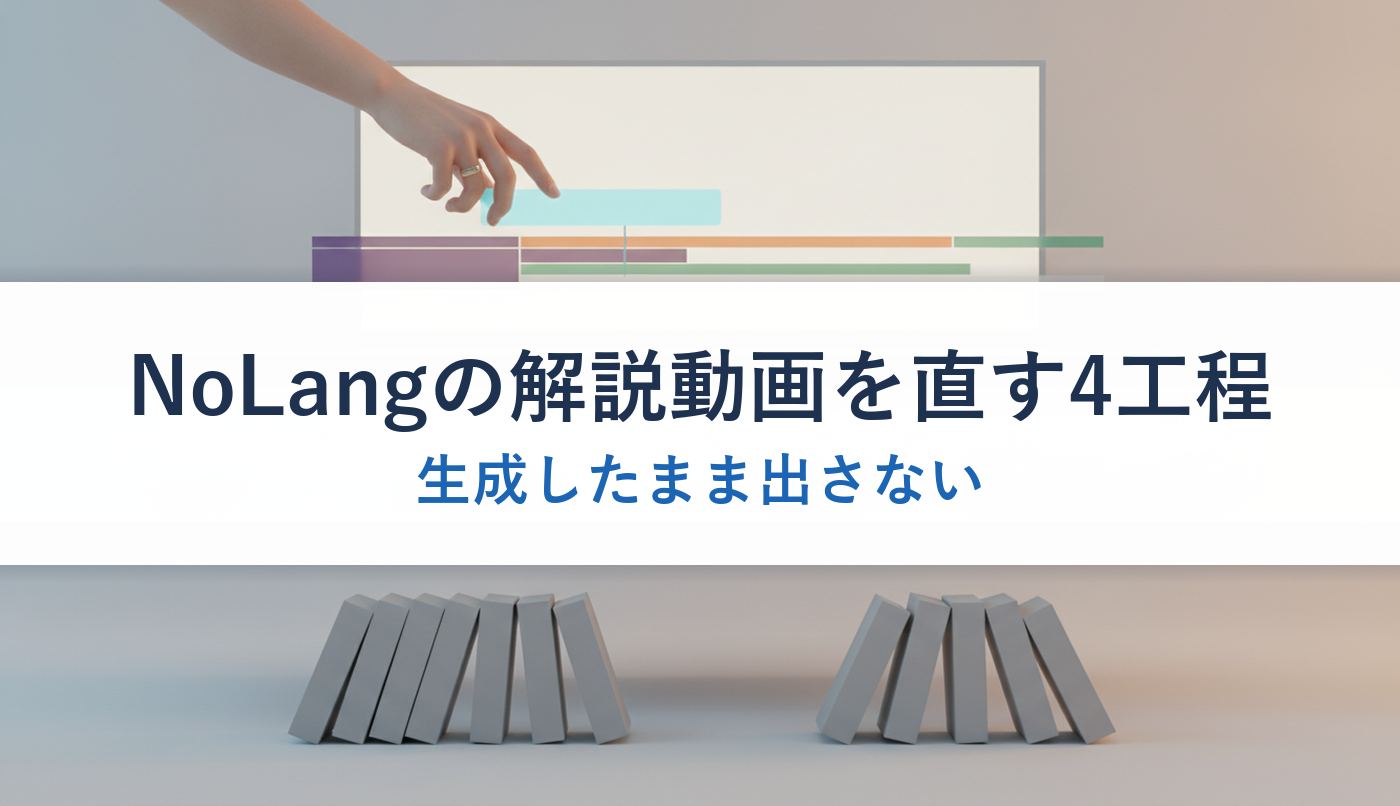
運営会社は2026年7月14日に、エディターの全面的な刷新を発表しました。中心は、時間の流れに沿って要素を並べるタイムラインでの編集です。背景、画像、動画、文字、背景の音楽、効果音、キャラクター、字幕の表示が、それぞれ独立した段(レーン)に分かれています。
それぞれの段の上で、区切りをドラッグして動かしたり、区間を分けたり、伸び縮みさせたりできます。右クリックのメニューには「分割する」「前へ伸ばす」「後ろへ伸ばす」といった操作が並びます。発表文は、AIによる再生成を繰り返す代わりに、該当する箇所だけを直接直せるようにしたと説明しています。
この変化で、直すときの考え方が変わります。以前は、気に入らない所があると指示を変えて作り直すことが多く、そのたびに他の場面まで入れ替わるおそれがありました。今は、画像が合わない場面は画像の段だけ、字幕が長すぎる場面は字幕の段だけを直せます。直す単位が、動画全体から要素へ小さくなったわけです。
発表の調査では、修正の作業に負担を感じる人が76.4%、1回の修正に1〜3時間かかる人が27.8%でした。調査の対象の詳しい条件は発表文で確かめる必要がありますが、直す作業が作業時間の多くを占めているという実感には合う数字です。この記事の4工程は、この直す作業を減らし、確かめる作業を抜けなくするための並べ方です。
生成したまま出さない理由:AIが知らないことが残る
生成された動画は、見た目が整っていても、中身が正しいとは限りません。AIは、資料に書かれた数字が今も正しいか、社内で呼び方が決まっている製品名はどれか、顧客に見せてよい画面か、といったことを知りません。AIは資料の文面を動画の形に移すだけで、中身の正しさは判断しないと考えておきます。
解説動画で起きやすい誤りは、大きく4つあります。1つ目は数字と日付の誤りで、資料が古いままだったり、台本にする途中で言い換えられたりします。2つ目は読み上げの誤りで、製品名や業界の用語、人名の読みが違う形で読まれます。3つ目は画像の選び方で、話の中身と合わない画像や、自社の説明にそぐわない雰囲気の画像が入ることがあります。4つ目は、言い切りの表現です。
4つ目の言い切りは、見落としやすい誤りです。資料では「一部の条件で」と書いてあったことが、台本では「必ず」「すべて」のように強く言い換えられることがあります。製品説明の動画でこれが起きると、広告の表現の決まりに触れるおそれがあります。言い切りの表現は、元の資料の文と並べて読むのが確実です。
そこで、この記事では「AIに判断させない」範囲を先に決めます。数字と日付の正しさ、表記と読み、画像が場面に合うか、公開してよいかの4つは、人が決めます。AIに任せるのは、動画の下書きを作ること、字幕の下書きを作ること、そして台本の中の数字と事実が資料のどこから来たかを書き出させることです。根拠を書かせておくと、人の確認が速くなります。
4工程の全体像:整える・生成する・直す・確かめる
工程は4つに分けます。順番を入れ替えないことが大切です。特に、元の資料を整える前に生成を始めると、直す所が増え、直しの工程が長くなります。下の4段は、それぞれの工程で誰が何をするかの目安です。
担当者が資料の数字を最新にし、1枚に1つの話になるように分け、読みの難しい語に読みを添えます。
入力の方法と動画の形を選んで生成します。あわせて台本の数字の出どころを書き出させます。
背景・画像・字幕・読み上げなど、直す段だけを直します。作り直しは最後の手段にします。
誤り・権利・表記を確認の担当が確かめ、承認者が公開を決めます。
4つのうち、手間が一番かかるのは3つ目の直す工程です。ただし、その手間の多くは1つ目の工程で減らせます。資料の段階で直しておけば、生成の後に何本もの字幕や読み上げを直す必要がなくなるからです。直す手間は、生成の前にかける時間で決まると考えておきます。
また、4つ目の確認は、作った人とは別の人が行います。作った人は、自分が入れた資料の中身を知っているので、読み上げの誤りや数字の食い違いを見落としやすくなります。作る人と確かめる人を分けるだけで、公開後の差し替えはかなり減ります。
工程1:元の資料を動画向けに整える
資料をそのまま入れると、紙で読む前提の情報の量がそのまま動画に移ります。1枚に文字がぎっしり並んだ資料は、読み上げが長くなり、画面の字幕も追いきれなくなります。動画にする前に、1枚に1つの話になるように資料を分けておきます。
次に、数字と日付を最新にします。製品の料金、導入の社数、機能の提供の時期などは、資料を作った時点から変わっていることがよくあります。動画は一度公開すると差し替えに手間がかかるので、数字には「いつ時点の値か」を資料の中に書き込んでおきます。確かめた日付を入れておけば、後で見直す人も迷いません。
3つ目は、読みの難しい語です。製品名、英字の略語、社内の造語、人名は、読み上げで誤りやすい語です。資料の段階で、読みを片仮名で添えた一覧を作っておくと、生成の後に一つずつ直す手間が減ります。読みの一覧は、次の動画でも使い回せる会社の資産になります。
最後に、社外に出してはいけない情報を資料から外します。社内の研修の資料には、顧客の名前、社内の画面、まだ発表していない予定が紛れていることがあります。入れる前に消しておくのが確実です。動画にしてから気づくと、画像の段と字幕の段と読み上げの三か所を直すことになります。
工程1の続き:用途ごとに、資料の整え方を変える
同じ解説動画でも、用途によって整え方は変わります。製品の説明の動画では、見る人は社外の人です。表現の決まりに触れやすい言い切りや、他社との比べ方に気をつけます。言い切りの表現と比べ方は、資料の段階で広告の担当者に一度見てもらうと、確認の工程が短くなります。
社内の研修の動画では、見る人は社員で、何度も見返されます。1本を長くするより、話ごとに短い動画に分けたほうが、見返したい場面を探しやすくなります。料金ページによると、5分以上の動画の生成はプレミアムのプランの機能です。長い研修をどう分けるかは、プランの選び方にも関わります。
営業の資料の動画では、商談の前に送って見てもらう使い方が多くなります。顧客ごとに少しずつ違う版を作りたくなりますが、版を増やすほど確認の手間も増えます。まずは共通の1本を作り、顧客に合わせる部分は営業担当が商談の中で話す、と分けておくと、確かめる本数を抑えられます。
どの用途でも、資料を整える作業そのものは、AIに手伝わせてもかまいません。たとえば、資料の文章を1枚1つの話に分ける案や、読みの難しい語の候補を汎用のAIに出させるのは有効です。ただし、どの数字を最新とするか、どの情報を外すかは、資料の持ち主が決めるものです。
工程2:生成は、入口と形を決めてから
NoLangの入口は、文章、資料、音声、動画の4つです。解説動画で一番使いやすいのは、整えた資料をPDFかパワーポイントで入れる方法です。台本が決まっているなら、文章の入口に台本をそのまま入れる方法もあります。台本を先に人が書くほど、生成の後に直す量は少なくなります。
音声や動画から作る入口もあります。よくある質問には、音声から作った動画と、動画から作った動画では、読み上げの声を変えられないと書かれています。声を後から選び直したい場合は、資料か文章の入口を選んでおきます。動画・音声ファイルから多言語の字幕付きの動画を作る機能も加わっていますが、多言語化の進め方は「海外に動画を届けるまでの5工程|字幕と吹き替えの選び方」で扱っています。
動画の形は、横長か縦長かを最初に決めます。形は編集画面から変えられますが、形を変えると画像や字幕の収まり方も変わります。どこで見られる動画かを、生成の前に決めておくと、後の直しが増えません。製品説明や研修なら横長、スマートフォンで流す短い案内なら縦長が目安です。
生成と同時に、根拠の書き出しを用意します。生成された台本を別に取り出し、台本の中の数字と事実ごとに、元の資料のどのページから来たかを並べます。この作業は汎用のAIに下書きさせてもかまいませんが、書き出された対応が合っているかは人が資料を開いて確かめます。この一覧が、工程4の確認の土台になります。
工程3:エディターで、要素ごとに直す
直す工程では、まず全体を一度通して見て、直す所を書き出します。見ながら直し始めると、直した場面が他の場面とずれていくことがあります。書き出すときは、何分何秒のどの段か、何がおかしいか、どう直すかの3つを1行に書きます。直す所を先に一覧にしてから、段ごとにまとめて直すと、作業が速くなります。
刷新後のエディターでは、背景、画像、動画、文字、背景の音楽、効果音、キャラクター、字幕の表示が別々の段に分かれています。たとえば、ある場面の画像だけが話と合わないなら、画像の段のその区間だけを入れ替えます。字幕が読み上げより早く消えるなら、字幕の段の区間を「後ろへ伸ばす」で延ばします。他の段には触れません。
よくある質問によると、編集では台本、音声、見た目の型、画像などを直せます。台本を直すと、読み上げや字幕にも影響が出ることがあります。台本を直したら、その場面の読み上げと字幕を必ず聞き直し、見直すことを手順に入れておきます。一か所の直しが、別の段の食い違いを生むことがあるからです。
直した内容は、一覧の行ごとに「直した」「直せなかった」を書き込みます。直せなかった所が残ったまま公開の確認に回ると、確認の担当が同じ所を二度見ることになります。直せなかった所は、作り直すか、その場面を外すかを作った人が決めてから、確認に回します。
直すか、作り直すかの分かれ目
部分の修正と作り直しには、それぞれ向く場面があります。目安は、直したい所が1つの段で収まるかどうかです。画像だけ、字幕だけ、区間の長さだけのように、1つの段で直せるなら部分の修正を選びます。話の順番や構成そのものが違うなら、作り直しのほうが早いことがあります。
| 直したい所 | 選ぶ直し方 | 人が確かめること |
|---|---|---|
| 場面に合わない画像 | 画像の段の区間だけ入れ替える | 入れ替えた画像の権利と内容 |
| 字幕が早く消える・長い | 字幕の段の区間を伸ばす・分ける | 字幕と読み上げのずれ |
| 製品名の読みの誤り | 台本の読みを直し、その場面を聞き直す | 他の場面に同じ誤りがないか |
| 数字や日付の誤り | 台本と字幕と画面の文字を三か所とも直す | 元の資料の最新の値 |
| 話の順番が違う・長すぎる | 資料を直してから作り直す | 作り直しで変わった場面の全体 |
作り直しを選ぶときは、元の資料の側を直してから作り直します。指示だけを変えて何度も作り直すと、発表の調査にあったように、良かった場面まで変わってしまいます。作り直しは、資料を直したときの最後の手段として扱い、作り直したら動画の全体を最初から見直します。
作り直しの回数には、上限を決めておくと判断がぶれません。たとえば「作り直しは2回まで。それでも合わなければ、その場面は外すか、台本を人が書き直す」という決まりです。料金のプランには月の生成の本数の目安もあるので、回数の上限は費用の管理にもつながります。
字幕と読み上げは、耳と目の両方で確かめる
解説動画で一番誤りが残りやすいのは、字幕と読み上げの食い違いです。字幕は正しいのに読み上げの読みが違う、読み上げは正しいのに字幕の区切りがおかしい、という形で起きます。画面だけを見て確かめると、読み上げの誤りを見落とします。確かめるときは、必ず音を出して聞くことを手順に入れます。
読み上げでは、製品名、英字の略語、数字の読み方をまず確かめます。たとえば、年号や型番、金額は、区切り方によって聞こえ方が変わります。工程1で作った読みの一覧と照らし合わせながら聞くと、抜けを防げます。直した読みは一覧に書き足しておき、次の動画の資料に反映させます。
字幕では、1回に表示される文字の量と、表示される長さを見ます。資料の文をそのまま字幕にすると、1回の字幕が長すぎて読み切れないことがあります。字幕の段で区間を分け、1回に出す量を減らします。字幕づくりの細かな基準は「無音視聴時代の動画字幕をAIで作る|見られる動画に仕上げる」にまとめています。
字幕の下書きは、AIに作らせてかまいません。ただし、専門の用語や社内の呼び方が正しく入っているかは、その分野を知っている人が字幕の全文を読んで確かめる必要があります。作った人が読み上げを聞き、別の人が字幕を読む、と役割を分けると、見落としが減ります。
工程4:公開前に、誤り・権利・表記を確かめる
確認の工程では、見る観点を3つに分けます。1つ目は誤りで、数字、日付、製品名、言い切りの表現を元の資料と照らします。2つ目は権利で、動画に入った画像、音楽、キャラクター、元の資料の文章を使ってよいかを確かめます。3つ目は表記で、クレジットの表記や社内の決まった書き方がそろっているかを見ます。
| 観点 | 確かめること | 確かめる人 |
|---|---|---|
| 数字と日付 | 根拠の一覧と元の資料の最新の値が合っているか | 資料の持ち主 |
| 読みと字幕 | 製品名・略語・人名の読み、字幕との食い違い | 作った人と別の担当 |
| 言い切りの表現 | 資料より強い言い方になっていないか | 広告・法務の担当 |
| 画像と素材の権利 | 生成で入った画像、差し替えた自社の素材の扱い | 広報または法務の担当 |
| 社外に出せない情報 | 顧客名、社内の画面、未発表の予定の映り込み | 作った人の上長 |
| クレジットの表記 | 必要な表記を投稿先に書いたか | 公開の担当 |
確かめた結果は、動画ごとに1枚の記録にまとめます。観点ごとに、確かめた人、日付、直した所を書きます。記録がそろった動画だけを承認者に回す決まりにしておくと、確認の抜けがそのまま公開されることを防げます。承認者は動画を見るだけでなく、記録を読んで公開を決めます。
確認には時間がかかるので、動画の長さに応じて目安を決めておきます。短い案内の動画と、長い研修の動画では、確かめる量が違います。最初の数本で、確認にかかった時間を書き留めておくと、次からの予定が立てやすくなります。
商用利用の条件と、クレジットの表記
公式のよくある質問は、NoLangで作った動画は商用利用できると書いています。そのうえで、使われた素材によってはクレジットの表記が必要な場合があるとし、動画の視聴ページにある「コピーライト」を写して、投稿先の概要の欄などに書くよう案内しています。社外に出す動画では、表記が必要かどうかを公開の前に確かめます。
画像については、よくある質問に、著作権の点で問題のないものを使っているが、後から不正に公開された画像だと分かる場合がある、と書かれています。文章については、入れたPDFや読み込んだウェブページそのものの権利に左右されるとしています。入れる資料の権利は、入れる側が確かめる必要があります。
法人向けページでは、ビジネスプランの機能として「著作権クリア」が挙げられています。何がどこまで対象になるかは、契約の前に営業の窓口に確かめ、答えを記録に残しておくのが確実です。利用規約の細かな条項は、法務の担当者が契約の前に読んでおきます。社内の説明には、確かめたページと日付を添えます。
社員の顔や声を使う場合は、別の確認が要ります。法人向けページには、オリジナルのアバターと声を作る機能が挙げられています。社員を出す場合は、本人の同意の範囲と、退職した後の扱いを先に決めておきます。アバターを誰が作り、誰が話す台本を持つかの体制は、別の記事の話になるので、ここでは同意を先に取ることだけを押さえておきます。
誰が直し、誰が確かめ、誰が公開を決めるか
役割は、少なくとも3つに分けます。動画を作って直す人、中身を確かめる人、公開を決める人です。小さな部署では同じ人が兼ねがちですが、作った人が一人で公開まで進めないことだけは守ります。確かめる人は、用途によって変わります。製品説明なら製品の担当者、研修なら研修の担当者が資料の持ち主です。
直す人は、全体を通して見て直す所の一覧を作り、段ごとに直し、直せなかった所を書き残します。確かめる人は、根拠の一覧と元の資料を照らし、確認の表の観点ごとに記録を付けます。公開を決める人は、記録を読んで、足りない観点が無いかを確かめてから公開を許します。
公開の後の直しにも、担当を決めておきます。数字が古くなった、製品の名前が変わった、といった理由で直す必要が出たとき、誰が気づき、誰が直すかが決まっていないと、古い動画が見られ続けます。公開した動画の一覧に、見直す日と担当を書いておくと、直しの漏れを防げます。
法人向けページには、社内の素材を共有する機能も挙げられています。ロゴ、読みの一覧、よく使う画像を共有の置き場にまとめておけば、担当者が替わっても同じ品質で作れます。何を共有の置き場に入れてよいかは、広報の担当者が決めておきます。
法人で使い始める前に決めておくこと
使い始める前に、プランを決めます。社外に出す動画を作るなら、透かしの入らない有料のプランが前提です。長い研修を作るなら、5分以上の動画を作れるプランかどうかを確かめます。ビジネスプランは料金ページでは問い合わせ、法人向けページでは月額10万円からと案内されています。料金は契約の前に、見積もりで確かめます。
次に、アカウントの持ち方を決めます。担当者が個人のアカウントで作り始めると、作った動画や素材が会社の管理の外に置かれます。会社の契約のアカウントで作ること、担当者が替わったときに動画を引き継ぐ手順を、最初に決めておきます。法人向けページには、交流サイトへの自動投稿の機能も挙げられていますが、自動で投稿するかどうかは、確認の工程が回るようになってから決めます。
入れてよい資料の範囲も決めます。社外秘の資料、顧客の名前が入った資料、発表前の製品の資料を入れてよいかは、会社の決まりによります。データの扱いは、確かめた範囲のよくある質問には書かれていませんでした。入力したデータの扱いは、契約の前に書面で確かめる項目として、法務と情シスの担当者に渡しておきます。
最後に、最初の1本を決めます。いきなり製品説明の動画から始めるより、社内の研修の短い動画から始めると、誤りがあっても社内で気づいて直せます。4工程を一度通し、直しと確認にかかった時間を書き留めてから、社外に出す動画に広げます。
やりがちな失敗
解説動画の直しと確認で、よく起きる失敗を並べます。どれも、工程を飛ばしたり、役割を一人に寄せたりしたときに起きています。
- 資料を整えずに入れ、生成の後に字幕と読み上げを何十か所も直す
- 一か所だけ直したいのに、指示を変えて作り直し、良かった場面まで変わる
- 画面だけを見て確かめ、読み上げの読みの誤りを見落とす
- 台本を直したのに、その場面の字幕と読み上げを確かめ直さない
- 作った人が一人で確かめ、そのまま公開まで進める
- クレジットの表記が必要かを確かめずに社外に出す
- 担当者の個人のアカウントで作り、異動の後に動画を直せなくなる
このうち、最も後から効いてくるのは、最後のアカウントの失敗です。動画は公開した後も、数字や名前が変わるたびに直す必要が出ます。直せる状態で残しておくことまでが、作る側の仕事です。公開した動画を差し替える前提の作り方は「公開した動画は差し替えられない|直せる前提で作る」で整理しています。
- AIに任せるのは、動画の下書き、字幕の下書き、根拠の一覧の下書きまで
- 数字・日付・表記・画像の選び方・公開の可否は人が決める
- 人が確認する範囲は、確認の表として動画を作る前に決めておく
まとめ
NoLangは、資料や文章から解説動画を作る国産の動画生成AIで、2026年7月のエディターの刷新により、背景・画像・字幕・読み上げなどを要素ごとに直せるようになりました。それでも、生成したまま出せる動画は多くありません。元の資料を整える、生成する、要素ごとに直す、確かめて公開する、の4工程に分け、作り直しより部分の修正を基本にします。AIには動画と字幕の下書き、そして台本の数字の根拠を書かせ、数字と表記、素材の権利、公開の可否は人が確かめて決めます。まずは社内の研修の短い動画で4工程を一度通し、直しと確認にかかった時間を測るところから始めましょう。
※本記事にはAIが活用されています。編集者が確認・編集し、可能な限り正確で最新の情報を提供するよう努めておりますが、情報の完全性、正確性、最新性、有用性等について保証するものではありません。本記事の内容に基づいて行動を取る場合は、読者ご自身の責任で行っていただくようお願いいたします。
広告・SNS・動画にAIを活かす第一歩、まずは導入から始めませんか?
デボノはアカウント開設・初期設定など「そもそものAI導入」から社内定着まで伴走支援。マーケティング活用など一歩進んだご相談にも対応します。