SlackのワークフローにAIを入れる4工程|承認を挟む位置の決め方
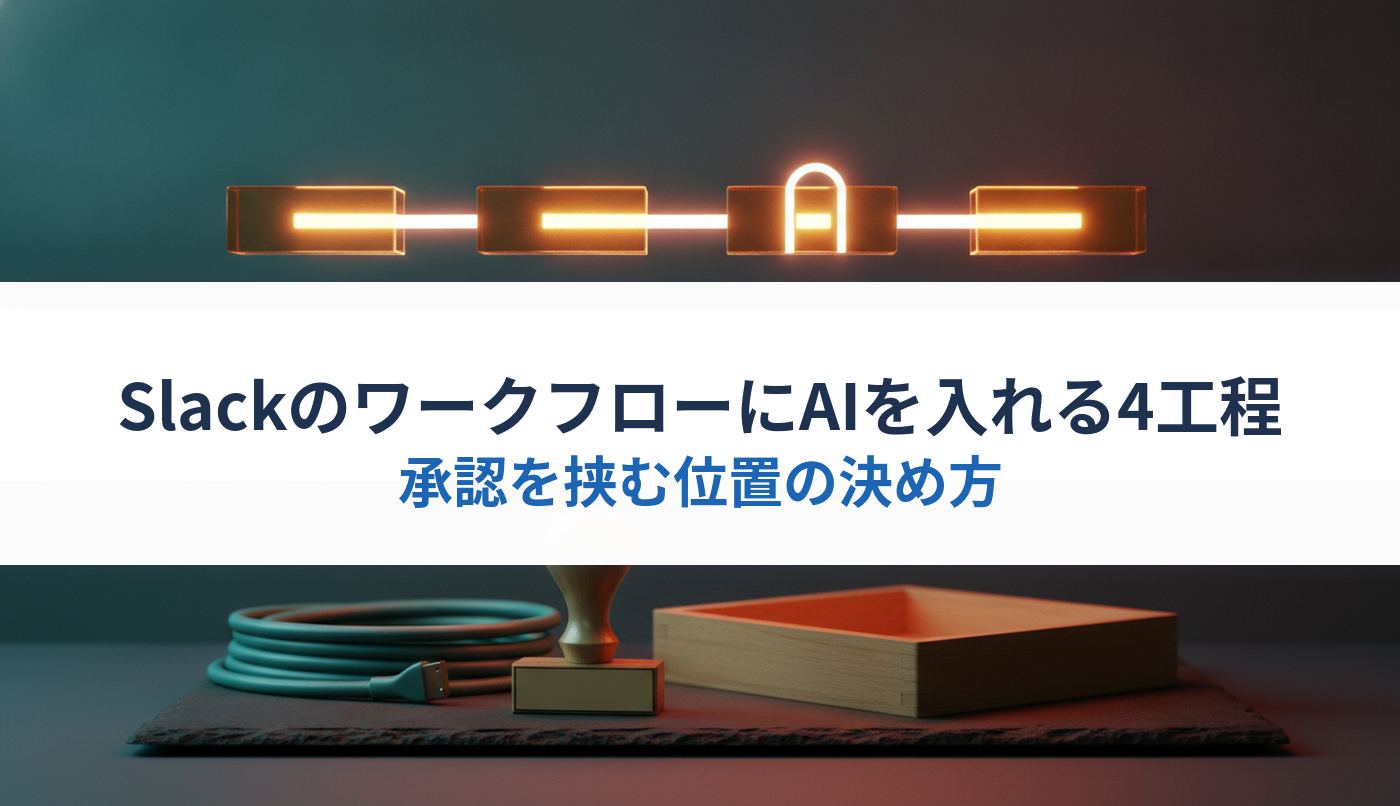
「問い合わせの振り分けにAIを入れたいが、違う担当に回ったときに誰が気づくのか分からない」「AIが書いた要約をそのまま Salesforce の記録に入れてよいのか、決め手がない」——Slack で定型の業務フローを回している営業企画やマーケ、情シスの担当者から、この秋に増えた相談です。Slack は2026年11月18日の公式ブログで、ワークフロービルダーに Slackbot やエージェントとの会話を始める工程を加え、AIやエージェントの工程の直後に、人が確認する工程が自動で入るようにしたと発表しました。ただ、確認の工程が入ることと、確認が効いていることは同じではありません。本題は、AIをどこに入れるかより、誰がどの位置で承認するかを先に決めることです。この記事では、公式ブログとヘルプセンターで確かめた仕様をもとに、AIの工程を業務フローに入れる手順を4つの工程に分けて整理します。
 カメ先生
AIの工程の後に確認の工程が自動で入ると聞くと、承認の仕組みはもうできた、と思われがちなんだ。でもヘルプセンターを読むと、既定で確認の画面が届くのは、その工程に自分のアカウントをつないだ人なんだよ。
 カメ子
つないだ人と、本当に中身を確かめるべき人がずれることがある、ということですか。
カメ先生そう。しかも確認を必須にするかどうかは管理者の設定項目になっている。だから、AIに何を書かせるか、誰がどこで承認するか、外の記録に書く前に何を見るかを、フローを作る前に決めておく必要があるんだ。
カメ子確認の箱があることと、確認が効いていることは別なんですね。
- 2026年11月18日の発表で、ワークフローから Slackbot や外部・自作のエージェントとの会話を始められるようになり、AIの工程の直後には確認の工程が自動で入る
- 既定で確認するのは、その工程に接続したアカウントの持ち主。確認を必須にするかは管理者が設定で選べるため、承認者と位置は自社で決める必要がある
- AIに書かせる工程を選ぶ、承認者と位置を決める、外部の記録に書く前の確認を決める、持ち主と停止を決める、の4工程で進める
うちの業務、AIで何が自動化できる?
「AIで何ができるかは分かったが、自社の業務のどこに使えるのかが分からない」という段階の方へ。30業務の判定と5つの実務例から、最初に自動化する1業務を選ぶための無料ガイドです。
ワークフロービルダーに何が加わったか:会話を始める工程と確認の工程
ワークフロービルダーは、Slack の中の定型作業を、きっかけと工程の組み合わせで自動化する機能です。2026年5月21日の公式ブログでは、まず「AI応答生成」の工程が紹介され、要約の作成、決定事項やアクション項目の抜き出し、文章の分類、決まった形式への変換をAIに任せられるようになりました。材料としてチャンネル、キャンバス、リスト、ファイル、前の工程の値を指定でき、公開前に試しの実行で確かめられると説明されています。
11月18日の発表は、これに会話を始める工程を足したものです。一つは Slackbot との会話を始める工程で、実行すると相手の横の欄に Slackbot が開き、決めておいた指示がすでに送られた状態になります。もう一つはエージェントとの会話を始める工程で、外部の会社のエージェントや自社で作ったエージェントを選び、指示を一度書けば毎回それが使われます。あわせて、新しいメッセージやリアクション、リストの更新といった Slack の中の出来事で動く Slackbot のタスクと、決まった時刻や出来事で外部のエージェントに指示を実行させるエージェントのタスクも紹介されました。
この記事の中心になるのが、AIやエージェントの工程を置くと、その直後にワークフロービルダーが確認の工程を自動で追加するという仕組みです。実行時にはワークフローがそこで止まり、AIが書いた内容が編集できる形で人に示され、承認されて初めて Jira、Google Sheets、Salesforce などの外部の道具へ送られます。
提供の範囲:公式ブログとヘルプセンターで読み分ける点
提供の範囲は、公式ブログとヘルプセンターで書かれ方が違うので、読み分けが要ります。公式ブログは「ワークフロービルダーは Pro・Business+・Enterprise の契約に含まれ、Slackbot やエージェントを今日からワークフローに加えられる」と書いています。一方、ヘルプセンターの説明では、AIの工程を使えるのは新しい Business+ と Enterprise+ の契約で、Pro などそれ以前の契約では旧来のAIの追加契約がある場合に限られる、とされています。ワークフロービルダーが使えることと、その中でAIの工程が使えることは、別の条件です。
提供段階についても確かめておきます。公式ブログには、一般提供かベータかの表記がありません。実行回数の上限や、AIの工程に追加の費用がかかるかどうかも、確認した範囲の公式の説明には記載がありませんでした。カレンダーや Salesforce、PagerDuty などをきっかけにする機能は「次に予定」とされているだけで、予定の機能を前提に業務フローを設計しないことが基本です。
- ヘルプセンターによると、AI回答の工程は、Salesforce のチャンネルや社外の人が参加しているチャンネルのワークフローには追加できません。
- エージェントとの会話を始める工程は、ワークフローの最後の工程にする必要があります。
- AIの工程はメンバーが使えるもので、ゲストなど一部の利用者は対象外と説明されています。
- Pro の契約では、Slackbot は限られた範囲の先行提供の場合がある、と管理者向けのヘルプセンターに書かれています。
誤解:確認の工程が自動で入るなら、承認の設計は要らない
確認の工程が自動で入ると聞いて、承認の仕組みは製品側で用意された、と考えるのは早計です。ヘルプセンターの説明では、既定でワークフローが止まり、その工程に接続しているアカウントの持ち主が、確認して承認するとされています。つまり、確認するのは「内容を判断できる人」ではなく、「その外部の道具に自分のアカウントをつないだ人」が初期値です。フローを作った情シスの担当者が自分のアカウントで Salesforce をつないでいれば、営業の判断が要る内容でも、その担当者のところに確認が届くことになります。
もう一つの点は、管理者向けのヘルプセンターに、AIの工程の設定として「AIが生成した内容を外部のアプリに送る前に、確認と承認を必須にするかどうか」という項目が挙がっていることです。確認が必須かどうかは、会社の設定で変わりうるということです。また、承認されなかった場合にワークフローがどう扱われるか、確認を待つ時間に上限があるかは、確認した範囲の公式の説明には記載がありませんでした。次のような思い込みは、フローを作る前に外しておきます。
- 確認の工程が自動で入るので、承認者を決めなくても誰か適切な人が見てくれる
- フローを作った人のアカウントでつないでおけば、確認も作った人がすればよい
- 確認の工程は必ず入るので、管理者の設定を見る必要はない
- 承認ボタンが押されていれば、中身が確かめられた証拠になる
AIを入れる4工程の全体像
ここからは、定型の業務フローにAIの工程を入れる手順を4つの工程に分けます。順番には意味があります。AIに何を書かせるかが決まらないと、誰が確認すべきかが決まらず、誰が確認するかが決まらないと、外部の記録に書き込んでよい条件も決まりません。最後に、フローの持ち主と止め方を決めて、作った人がいなくなっても回る状態にします。
フローの中で、AIに下書きや要約、分類を任せる工程と、人が決める工程を分けます。AIに判断そのものを任せる工程は作りません。
確認の工程に誰のアカウントをつなぐか、どの工程の後に確認を置くか、確認の画面で何を見せるかを決めます。
Salesforce や Jira、Google Sheets に書き込む前に、項目ごとに何を確かめるか、書き込んではいけない値は何かを決めます。
フローの持ち主、つないだアカウントの持ち主、止めるときの手順と連絡先を記録し、定期的に見直します。
この4工程は、すでに動いているフローにAIの工程を後から足す場合にも、そのまま使えます。むしろ後から足す場合のほうが注意が要ります。既存のフローは人が書いた内容を前提に、外部の記録へ書き込む作りになっていることが多く、同じ場所にAIの下書きが流れ込むと、誰が書いた値なのかが記録の上で区別できなくなるからです。
工程1:AIに書かせてよい工程、書かせない工程
最初に、フローの工程を一つずつ見て、AIに任せる中身を決めます。公式ブログと5月の発表で挙がっている使い方は、要約、決定事項の抜き出し、文章の分類、決まった形式への変換、返信の下書きです。これらに共通するのは、出てきた結果を人が読めば、正しいかどうかを判断できる作業だということです。問い合わせの本文を「製品の質問」「見積もりの依頼」「不具合の報告」に分ける、長いスレッドを三行にまとめる、といった作業は、AIの工程に向いています。
反対に、AIに書かせない工程もはっきりさせます。担当者の割り当てを最終的に決める、値引きや納期を約束する、取引先の格付けを変える、といった結果がそのまま判断になる工程は、AIに決めさせません。AIには候補と理由を出させ、決めるのは人です。分類のように一見機械的な作業でも、分類の結果で対応の優先順位が変わるなら、AIの出した分類は「提案」として扱い、確認の工程で人が確定させます。
AIに書かせる工程では、根拠を書かせることも決めておきます。分類なら「どの文を見てそう分けたか」、要約なら「元のメッセージのどこから取ったか」を、出力の中に一行添えさせます。指示の文にこれを入れておくだけで、確認する人は元のスレッドを全部読み直さずに済み、根拠が書けない出力は差し戻す、という判断がしやすくなります。
AIに渡す材料を絞る
AIの工程では、材料としてチャンネル、キャンバス、リスト、ファイル、前の工程の値を指定できます。材料が多いほど答えは豊かになりそうに見えますが、業務フローでは逆です。材料を広げるほど、確認する人が出力の正しさを判断しにくくなるからです。問い合わせの分類なら、問い合わせの本文と、分類の基準を書いたキャンバス一つで足ります。
材料の範囲には、Slack 側の仕組みも関わります。セキュリティについてのヘルプセンターは、Slack のAI機能は利用者が見られるデータだけを扱い、参加していない非公開チャンネルやダイレクトメッセージの内容は使わないと説明しています。ただし、ワークフローは作った人と動かす人が違うことが多いため、誰の権限で材料が読まれ、誰の画面に出力が出るかは、フローごとに試しの実行で確かめておくのが安全です。
管理者の側でも、AIの工程にファイルを含めてよいか、外部の接続を使ってよいかを、それぞれ設定で選べます。顧客の個人情報や見積書のファイルが材料に入る可能性がある部署では、まずファイルを含めない設定で始め、必要な部署にだけ広げる順番が考えられます。材料を絞ることは、情報管理のためだけでなく、確認の質を上げるための設計でもあります。
工程2:承認者を「つないだ人」任せにしない
二つ目の工程は、承認者を決めることです。前述のとおり、既定で確認するのは、その工程に接続しているアカウントの持ち主です。そこで、外部の道具にどのアカウントをつなぐかを、承認者の決定と一緒に決めます。営業の記録に書き込むなら営業の責任者側のアカウント、障害の記録に書き込むなら開発の当番の側のアカウント、というように、内容を判断できる人とアカウントの持ち主をそろえるのが基本です。
共用のアカウントでつなぐやり方は避けたほうがよいでしょう。確認が誰に届き、誰が承認したのかが外部の記録の側で区別できなくなり、後から誤りが見つかったときに、誰の判断だったかを追えません。反対に、個人のアカウントでつなぐと、その人が休んだり異動したりしたときにフローが止まります。承認者の代理を誰にするか、アカウントを付け替える手順を誰が持つかを、フローを公開する前に決めておきます。
承認者の数は、多ければ安全というものでもありません。一つの出力に複数の人の承認を求めると、互いに相手が見ただろうと考えて確認が浅くなりがちです。一つの確認の工程には、責任を持つ人を一人決め、その人が判断に迷う内容だけを別の人に相談する流れのほうが、確認の中身は濃くなります。
工程2の続き:承認を形骸化させない見せ方
確認の工程では、AIが書いた内容が編集できる形で示されます。ここで問題になるのが、件数が増えると確認が「承認ボタンを押す作業」に変わってしまうことです。毎日何十件も同じ形の確認が届けば、人は中身を読まずに押すようになります。これを防ぐには、確認する人が、何を見て判断すればよいかを画面の上で分かるようにすることが要ります。
具体的には三つの工夫があります。一つ目は、工程1で決めた根拠の一行を、確認の画面に必ず出すことです。二つ目は、AIの出力と一緒に、元の問い合わせや元のメッセージへの道筋を示し、確かめたいときにすぐ戻れるようにすることです。三つ目は、確認の観点を指示の文やフローの説明に短く書いておくことです。「担当部署の割り当てが妥当か」「顧客名と会社名が元の文と一致しているか」のように、見るべき点を二つか三つに絞って示すと、確認が速く、しかも浅くなりにくくなります。
確認の件数そのものを減らす設計も考えます。すべての問い合わせにAIの工程を通すのではなく、まず人が「AIに回す」と判断したものだけをフローに乗せる、という入り口の絞り方もあります。確認できる件数を超えてAIの工程を回さないことが、承認を形骸化させない一番確実な方法です。週に一度、修正された件数と差し戻した件数を数え、修正がほとんど無いのか、読まれていないのかを見分けます。
工程3:外部の記録に書き込む前の確認
三つ目の工程は、Salesforce や Jira、Google Sheets に書き込む前の確認です。公式ブログの例では、障害のときにAIが書いた要約を開発の担当者が確かめてから Jira の起票に入れる、週次の状況報告のAIの下書きを金曜に確かめてから Google Sheets に足す、という流れが紹介されています。外部の記録は、一度書き込むと、ほかの仕組みや人がその値を前提に動き始めるという点で、Slack の中のメッセージより重い場所です。
確認の項目は、書き込み先ごとに変えます。次の表は、マーケと営業でよく使う書き込み先ごとの、確認の観点の例です。
| 書き込み先 | AIに書かせる中身の例 | 確認で見る点 | AIに書かせない値 |
|---|---|---|---|
| Salesforce のリードや商談 | 問い合わせの要約、関心のある製品の分類 | 会社名と担当者名が元の文と一致するか、既存の記録と重複しないか | 商談の段階、見込み金額、担当営業 |
| Jira の起票 | 障害や依頼の要約、再現の手順の整理 | 影響範囲の書き方が正確か、顧客名が不要に入っていないか | 優先度、期日、担当者 |
| Google Sheets の週次表 | 各チャンネルの進み具合の要約 | 数字が元の報告と一致するか、未確定の話が確定のように書かれていないか | 目標に対する達成の判定 |
表の右端の列が大事です。商談の段階や優先度のように、それ自体が判断である値はAIに書かせないことを、フローの作りで担保します。指示の文で「書かないで」と頼むだけでは足りません。そもそもAIの出力をその項目に流し込まない作りにしておけば、確認の人が見落としても誤った値は入りません。
マーケの定型フローに当てはめる:振り分け・登録・起票
ここまでの考え方を、マーケと営業でよくある三つのフローに当てはめます。一つ目は、問い合わせ窓口のチャンネルに届いた問い合わせの振り分けです。公式ブログには、リアクションをきっかけに Slackbot のタスクがメッセージを要約し、返信の下書きを作って確認に回す例があります。ここでAIに任せるのは要約と分類と返信の下書きまでで、返信を送るかどうかと、どの担当に回すかは人が決めます。
二つ目は、展示会やウェビナーで集めた名刺や申込の情報から、Salesforce にリードを登録するフローです。AIには表記の揺れをそろえ、会社名と部署名を分ける整形を任せます。確認では、既存の取引先と同じ会社かどうかを人が見ます。重複の判断は、社名の表記だけでは決められないことが多く、同じ会社かどうかの最終判断は、取引の履歴を知る人に残すのが安全です。
三つ目は、営業から届いた依頼をもとに、資料作成や見積もりの案件を起票するフローです。AIには依頼の文から必要な項目を抜き出させ、決まった形式に整えさせます。期日と優先度は依頼した営業と受ける側で決め、AIの下書きには入れません。この三つに共通するのは、AIは形を整え、人は中身を決めるという分担です。分担が明確なほど、確認の画面で見るべき点もはっきりします。
エージェントとの会話を始める工程:最後に置く理由と渡すもの
エージェントとの会話を始める工程では、外部の会社のエージェントや自社で作ったエージェントに、ワークフローの途中で集めた情報を渡して会話を始めさせます。ヘルプセンターによると、この工程はワークフローの最後の工程にしなければなりません。会話が始まった後は、ワークフローの決まった流れではなく、人とエージェントのやり取りに移る、という作りだと読めます。
このため、エージェントに渡す前の工程で、何を渡すかを絞り込んでおくことが重要です。公式ブログの社内の困りごと窓口の例では、まず Slackbot が対処の手順を示し、それで解決しない場合に専門のエージェントへ引き継ぐ流れが紹介されています。引き継ぎの時点で渡す情報は、引き継ぎ先のエージェントがその業務に必要とする範囲に限るべきです。前の工程で集めた値を全部渡す作りにすると、外部のエージェントに不要な情報が流れます。
また、エージェントのタスクは、決まった時刻に外部のエージェントへ指示を実行させられます。公式ブログには、営業のエージェントが毎週水曜の朝に担当の商談を金額の大きい順に並べる例があります。定時に動くエージェントは、人が画面の前にいない時間に動くため、出力を受け取って確かめる人と、その時間帯を決めておかないと、誰も読まない報告が積み上がることになります。
何が外に出るか:Slack の中のAIと、外部のエージェント
データの流れは、Slack 自身のAIと外部のエージェントで分けて考えます。セキュリティについてのヘルプセンターは、Slack のAI機能が使う大規模言語モデルは外部の会社のものを Slack の安全な基盤の中で動かしていること、顧客のデータを外部の言語モデルの学習には使わないこと、データは答えを作るときにだけ渡され、モデル側で一時的に保持されることはあってもデータベースやディスクには保存できないことを説明しています。ワークフローで作ったチャンネルの要約は、組織の保存期間の設定に従って残るとされています。
一方、このヘルプセンターの説明は Slack 自身のAI機能と Slackbot を対象にしたもので、外部の会社のエージェントのデータの扱いには触れていません。エージェントとの会話を始める工程やエージェントのタスクで外部のエージェントを使う場合、そのエージェントにどの情報が渡り、どこで処理され、学習に使われるかは、エージェントの提供元の規約と説明で確かめる必要があります。Slack の安全の説明が、そのまま外部のエージェントにも当てはまると考えないことです。
さらに、AIの工程から Salesforce や Jira、Google Sheets へ送られた内容は、それぞれの道具の側の保存と権限の仕組みに従います。確認の工程で承認した時点で、AIの下書きは外部の記録の一部になります。外部の記録に入った後の閲覧範囲と保存期間は、Slack の設定ではなく、書き込み先の道具の設定で決まる点も押さえておきます。
管理者が持つ設定と、確かめる順番
管理者向けのヘルプセンターによると、所有者と管理者は、AI機能ごとに使える人を「誰も使えない」「特定の人とグループ」「特定の人とグループ以外の全員」「全員」から選べます。AIの工程には、さらに三つの設定があります。ファイルをAIの工程に含めてよいか、外部の接続をAIの工程で使ってよいか、そしてAIが生成した内容を外部のアプリに送る前に、確認と承認を必須にするかです。導入の前に、次の順番で自社の設定を確かめます。
- AIの工程を使える人の範囲を確かめ、最初は試す部署のグループに絞る
- 外部のアプリに送る前の確認と承認が必須になっているかを確かめ、必須のままにする
- ファイルを含めてよいか、外部の接続を使ってよいかを、試す業務に合わせて決める
- 今後のAI機能を自動で許す設定が有効かどうかを、主たる所有者に確かめる
- Slackbot の新しい機能は自動で出てくる前提で、出たときに誰が確かめるかを決める
最後の二つは見落とされがちです。今後のAI機能を自動で許すかどうかは主たる所有者が決める設定ですが、ヘルプセンターは、この設定は Slackbot の今後の機能には適用されないと説明しています。Slackbot が有効な組織では、新しい機能が自動で出てくることがあり、一部の機能にだけ個別の管理者の設定が用意される、とされています。今回の会話を始める工程のように、ある日からワークフローの部品が増えることを前提に、公式ブログの更新を誰が見るかを決めておきます。
持ち主と停止:作った人がいなくなっても回るか
四つ目の工程は、フローの持ち主と止め方を決めることです。ワークフローは、作った人の善意で回っていることが少なくありません。AIの工程が入ると、フローを作った人、外部の道具につないだアカウントの持ち主、確認を担う人の三者が別々になることが増えます。この三者を一覧にして、それぞれの代理も書いておくことが、持ち主を決めるということです。
止め方は、止める理由で分けます。AIの出力に重大な誤りが続いた、外部の記録に誤った値が入った、といった緊急の理由なら、フローを止めてから関係者に知らせます。業務の変更で使わなくなった、という理由なら、確認を担う人と書き込み先の持ち主に先に知らせてから止めます。止めた後に、外部の道具へのアカウントの接続を外すところまでを手順に含めておかないと、使われていない接続が残り続けます。
見直しの周期も決めます。目安として、確認の工程での修正の件数と差し戻しの件数は毎週、フローの持ち主とつないだアカウントの一覧は四半期ごと、AIの指示の文と材料の範囲は業務の変更があるたびに見直します。持ち主のいないフロー、半年動いていないフロー、つないだアカウントの持ち主が異動したフローは、見つけた時点で整理の候補にします。
AIに判断させない範囲と、試し方
ここまで繰り返してきたとおり、AIの工程に任せるのは下書きと整形と候補出しです。確認の工程は、その下書きを人が判断に変える場所です。承認されたAIの出力は、承認した人の判断として扱うという原則を、フローを使う部署で共有しておきます。AIが書いたから誤っても仕方がない、という扱いにすると、確認の工程は意味を失います。
試し方は小さく始めます。最初は、外部の記録に書き込まないフローで試すのが安全です。たとえば、問い合わせの要約と分類をチャンネルに投稿するだけのフローを2週間動かし、人の分類とAIの分類がどれくらい一致するか、根拠の一行が判断に役立つかを確かめます。そのうえで、書き込み先を一つだけ加え、確認の工程を通してから Salesforce や Jira に入れる流れに広げます。
試しの期間に集めるべき記録は、修正した件数、差し戻した件数、確認にかかった時間の三つです。修正がほとんど無い状態が続いたときは、AIの精度が十分なのか、確認が浅くなっているのかを見分けるために、ときどき確認した人とは別の人が、承認済みの出力を抜き取りで見直すことも有効です。
実務仕様:工程ごとの承認者・記録・停止
最後に、フローを作る前に埋めておく実務仕様をまとめます。よくある質問の代わりに、導入の打ち合わせで決める項目を一つの表にしました。フローごとにこの表を一枚作り、フローの説明欄やチームのキャンバスに残しておくと、持ち主が替わっても判断の経緯が残ります。
| 項目 | 決める内容 | 公式で確かめられること |
|---|---|---|
| AIに書かせる中身 | 要約・分類・整形・下書きのどれか。判断を含む値は対象外 | AI応答生成の工程の用途として、要約・抜き出し・分類・形式の変換が挙がっている |
| 材料の範囲 | 指定するチャンネル・キャンバス・ファイル | AI機能は利用者が見られるデータだけを扱う。ファイルを含めるかは管理者の設定 |
| 承認者 | 工程に接続するアカウントの持ち主と、その代理 | 既定では接続したアカウントの持ち主が確認・承認する |
| 確認の必須 | 外部のアプリに送る前の確認を必須のままにするか | 管理者の設定項目として用意されている |
| 書き込み先 | Salesforce・Jira・Google Sheets のどの項目に入れるか | 承認後に外部の道具へ送る作りと説明されている |
| 外部のエージェント | 渡す情報の範囲と、提供元の規約の確認 | 会話を始める工程は最後に置く。外部のエージェントのデータの扱いは Slack の説明の対象外 |
| 停止 | 止める理由ごとの手順と、接続を外すまでの範囲 | 未承認の場合の扱いや待つ時間の上限は、公式に記載がない |
表の右端の列のうち、「公式に記載がない」と書いた点は、自社の環境で試しの実行をして確かめるか、Slack の窓口に問い合わせて答えを記録しておきます。分からない点を分からないまま運用に入れないことが、AIの工程を業務フローに入れるときの最低限の線です。
まとめ
Slack のワークフロービルダーに、Slackbot やエージェントとの会話を始める工程と、AIの工程の直後に入る確認の工程が加わりました。ただし、既定で確認するのは工程に接続したアカウントの持ち主であり、確認を必須にするかは管理者の設定で変わります。AIの工程を使える契約の条件も、ワークフロービルダー自体とは別に確かめる必要があります。AIに書かせる工程を選んで根拠を書かせ、承認者とつなぐアカウントをそろえ、外部の記録に書く前に判断を含む値をAIから外し、フローの持ち主と止め方を決めること。外部のエージェントのデータの扱いは提供元で確かめること。AIは形を整える役であり、何を記録に残し、何を顧客に返すかを決めて、その理由を残すのは人の仕事です。
※本記事にはAIが活用されています。編集者が確認・編集し、可能な限り正確で最新の情報を提供するよう努めておりますが、情報の完全性、正確性、最新性、有用性等について保証するものではありません。本記事の内容に基づいて行動を取る場合は、読者ご自身の責任で行っていただくようお願いいたします。
うちの業務、AIで何が自動化できる?
「AIで何ができるかは分かったが、自社の業務のどこに使えるのかが分からない」という段階の方へ。30業務の判定と5つの実務例から、最初に自動化する1業務を選ぶための無料ガイドです。