広告動画の入稿仕様の確認項目一覧|媒体別の尺と比率
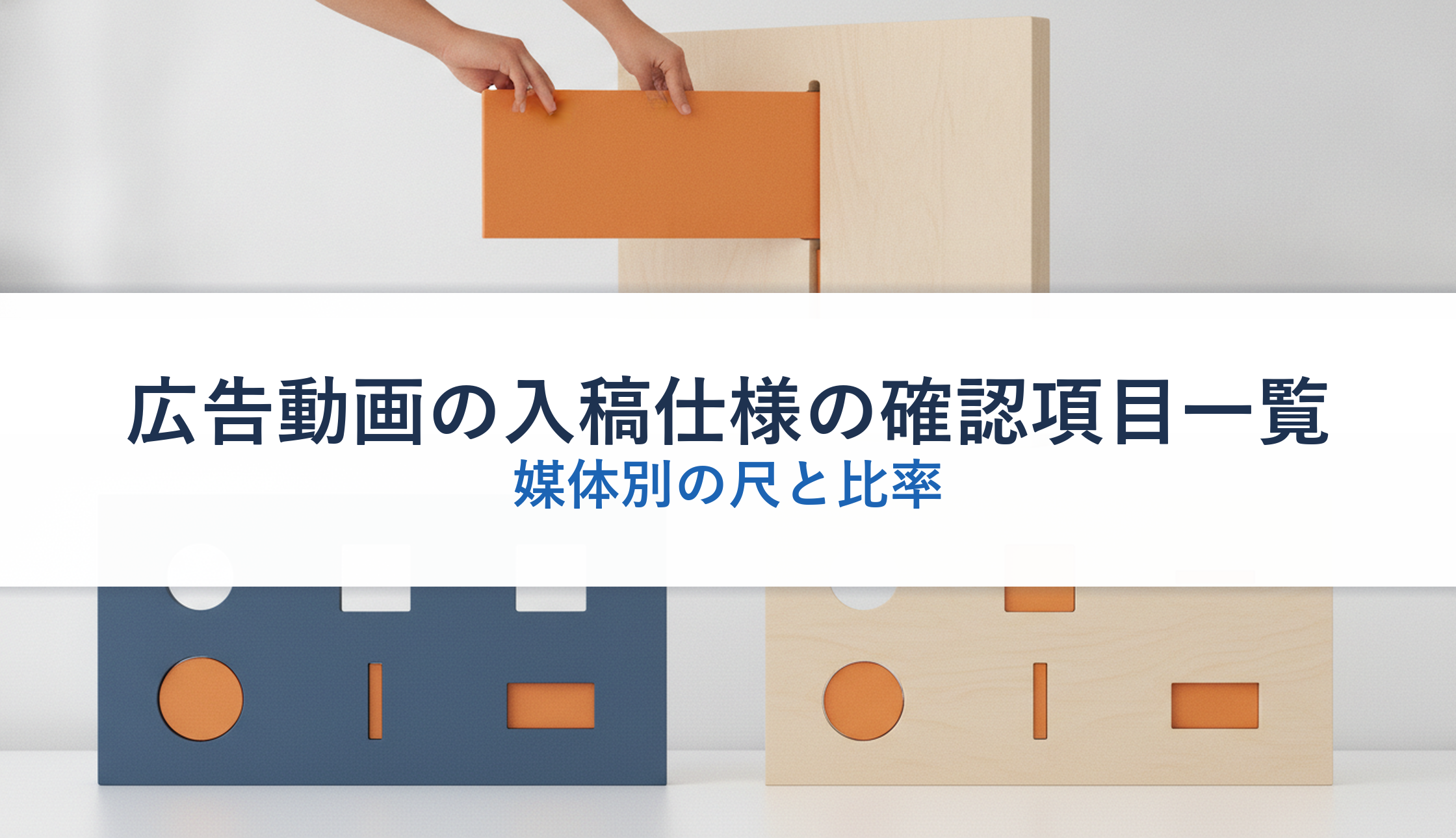
「1本作った動画が、出したい枠で差し戻された」「尺と比率の条件が媒体ごとに違って追いきれない」——動画広告を出そうとする現場でよく聞く声です。動画の条件は媒体と配置の単位で決まっており、1本ですべての枠をまかなうという前提のほうが成り立ちません。この記事では、入稿の前に確認すべき項目を、媒体別の観点で一覧に整理します。
 カメ先生
カメ先生動画広告は良い映像を作れば通ると思われがちだけれど、差し戻しの理由になるのは尺と比率と容量のほうなんだ。
 カメ子
カメ子作ったあとに切り出して合わせる、では間に合わないのでしょうか。
カメ先生後から切ると、被写体や字幕が枠の外に出てしまう。どの枠に出すかを決めてから撮る順番にすると、作り直しが減る。
カメ子撮影の前に、出し先の一覧を先に決めておくということですね。
- 比率と尺は、媒体ではなく配置される枠ごとに決まる
- 最初に決めるのは出す枠。撮影と編集はその後
- 音声なしで見られる前提で、字幕と最初の数秒を作る
広告・SNS・動画にAIを活かす第一歩、まずは導入から始めませんか?
デボノはアカウント開設・初期設定など「そもそものAI導入」から社内定着まで伴走支援。マーケティング活用など一歩進んだご相談にも対応します。
1本で全媒体に出せるという誤解
最初に、この誤解の原因を整理します。
動画の制作では、まず1本を作ることから始めます。その1本を各媒体に出す前提で計画が組まれます。
しかし広告の枠は、媒体ごとではなく配置ごとに条件が違います。
同じ媒体の中でも、枠によって比率と尺が変わります。
動画の前後に流れる枠、一覧の中に表示される枠、全画面の枠では、それぞれ条件が異なります。
そのため、1本の動画で全ての枠を満たすことはできません。
対応する方法は2つあります。枠ごとに作り分けるか、最も広い範囲で撮って切り出すかです。
後者のほうが費用を抑えられます。ただし撮影の段階で設計が必要になります。
被写体を中央に置き、上下左右に余白を確保しておく形です。
この設計がなければ、切り出したときに被写体が枠から外れます。
つまり、出す枠を決めてから撮影に入る順序が必要になります。
順序を逆にすると、作り直しが発生します。
以降では、枠ごとの条件と、確認すべき項目を整理します。
あわせて、運用として仕組みにする方法も確認します。
枠ごとの仕様の傾向
代表的な条件の整理です。
| 枠の種類 | 比率の傾向 | 尺と容量の傾向 |
|---|---|---|
| 動画の前後に流れる枠 | 16対9が基本 | 数秒から数分。容量の上限は大きめ |
| 一覧に表示される枠 | 16対9または1対1 | 数秒以上。容量の上限が小さい場合がある |
| 全画面の縦型の枠 | 9対16 | 十数秒から数十秒が中心 |
| 記事の中に表示される枠 | 1対1または4対5 | 短い尺が中心。音声なしが前提 |
| 検索の結果に出る枠 | 媒体によって異なる | 静止画のみの場合もある |
この表は傾向であり、正確な条件は各媒体の資料で確認します。数値は変更されるため、記事の記載を根拠にしません。
実務では、この傾向をもとに作る本数を決めます。横長、正方形、縦型の3本があれば、多くの枠に対応できます。
容量の上限は、枠によって大きく異なります。小さい上限の枠に合わせて書き出す必要があります。
尺の下限もあります。短すぎる動画は入稿できない場合があります。
上限だけでなく、下限も確認します。
以降では、それぞれの要素を整理します。
比率の設計
最初に決める要素です。
比率は、出す枠によって決まります。横長、正方形、縦型の3種類が基本になります。
撮影の段階では、最も広い比率で撮ります。横長で撮っておけば、正方形や縦型に切り出せます。
ただし切り出すと、被写体が枠から外れる場合があります。
そのため、被写体を中央に置き、周囲に余白を確保します。
画面の中央の縦長の範囲に、重要な要素を収めておく形です。
この範囲に収まっていれば、どの比率に切り出しても残ります。
文字を入れる場合は、さらに狭い範囲に収めます。端に置くと切れます。
編集の段階で、各比率の枠を重ねて確認します。多くの編集の道具に、この機能があります。
縦型を主に出す場合は、最初から縦型で撮る判断もあります。
横長から切り出すと、解像度が落ちます。画質を優先する場合は、個別に撮ります。
費用と品質の兼ね合いで決めます。
複数の比率で撮る場合は、撮影の回数が増えます。
同じ場面を比率を変えて撮る形になります。
この計画も、撮影の前に決めておきます。
尺の設計
枠ごとに条件が違います。
尺には、上限と下限があります。枠によって、数秒から数分までの幅があります。
短い枠では、伝えられる内容が限られます。1つの要点に絞る必要があります。
複数の内容を短い尺に詰めると、何も伝わりません。
長い枠では、内容を展開できます。ただし途中で離脱される前提で作ります。
要点は前半に置きます。最後まで見られる保証はありません。
同じ素材から複数の尺を作る場合は、長い版を先に作ります。
そこから短い版を切り出す形が効率的になります。
短い版を作る際は、単純に前半を切り出すのではなく、要点を再構成します。
前半だけを切り出すと、結論のない動画になります。
尺の判断には、視聴の記録も使えます。過去の動画で、どこまで見られたかが分かります。
平均の視聴時間より長い動画を作る意味は小さくなります。
スキップできる枠では、最初の数秒が特に重要になります。
この点は後の章で整理します。
尺を決めたら、編集の前に確認します。編集の後で変えると手戻りになります。
解像度と容量
技術的な条件です。
解像度には、推奨される水準があります。これを下回ると、表示が粗くなります。
撮影は、書き出す解像度より高い設定で行います。編集で切り出す余地が生まれます。
撮影の解像度が低いと、切り出した際に基準を下回ります。
容量の上限も枠ごとに違います。上限が小さい枠では、圧縮が必要になります。
圧縮すると画質が落ちます。文字が入る動画では、特に劣化が目立ちます。
そのため、文字の大きさに余裕を持たせます。細い文字は圧縮で読めなくなります。
書き出しの形式も指定されています。一般的な形式であれば問題になりません。
特殊な形式で書き出すと、入稿できない場合があります。
音声の形式も確認します。動画に音声が含まれていない場合、入稿できない枠もあります。
逆に、音声が不要な枠もあります。
書き出しの設定は、枠ごとに保存しておきます。次回の作業が短くなります。
編集の道具に、設定を保存する機能がある場合があります。
この設定を使い回せば、書き出しの誤りがなくなります。
設定の名称に枠の名前を入れておけば、選ぶときに迷いません。
音声の扱い
見落とされやすい要素です。
多くの枠では、音声なしで再生が始まります。音声に依存した動画は、内容が伝わりません。
そのため、音声なしで理解できる構成にします。字幕や文字で内容を示します。
音声は、補助として使う前提で設計します。
音楽を使う場合は、権利の確認が必要になります。広告での使用が許可されている素材を選びます。
個人の利用を対象とした素材は、広告には使えない場合があります。
音量の水準も確認します。大きすぎる音声は、視聴者に不快感を与えます。
媒体によっては、音量の基準が示されている場合があります。
ナレーションを入れる場合は、字幕も併せて入れます。
音声だけで説明する形は、多くの視聴者に届きません。
音声を後から差し替える予定がある場合は、編集の段階で分けておきます。
画面と音声を別に管理すれば、差し替えが容易になります。
複数の言語で出す場合も、この管理が必要になります。
効果音の使用も控えます。音声なしでは伝わらず、音声ありでは煩わしくなります。
必要な場合だけ使います。
字幕とテロップの位置
切れやすい要素です。
字幕の位置は、切り出しと重なりの両方を考えます。画面の下端には、媒体側の表示が重なる場合があります。
そのため、下端から一定の余白を空けます。
全画面の枠では、上下それぞれ2割程度を空けるのが安全です。
横長から縦型に切り出す場合も、字幕の位置がずれます。
字幕は、切り出した後に入れる形が確実になります。
比率ごとに字幕を入れ直す作業が必要になります。
文字の大きさも、比率によって変えます。縦型では、横幅が狭いため文字数を減らします。
1行の文字数は、短めにします。長い行は読み切る前に切り替わります。
表示の時間も確認します。短すぎると読めません。
読む速度を考えると、1行あたり2秒程度が目安になります。
背景と文字の対比も確認します。明るい背景に白い文字は読めません。
縁取りや帯を使えば、どの背景でも読めます。
実際の端末で確認します。編集の画面では読めても、スマホでは読めない場合があります。
この確認を省略すると、伝わらない動画を配信することになります。
最初の数秒の作り
成果を左右する部分です。
スキップできる枠では、最初の数秒で判断されます。この数秒で内容が伝わらなければ、離脱されます。
そのため、冒頭に結論や問いを置きます。導入の説明から始める形は避けます。
会社名やロゴから始める形も、離脱を招きます。
視聴者にとって、誰の広告かは関心の対象ではありません。
関心のある内容を先に示し、会社名は後に置きます。
画面の動きも影響します。静止した画面から始まると、離脱されやすくなります。
最初の数秒に、視線を引く動きを入れます。
文字を入れる場合は、最初の1行で内容を示します。
音声なしで再生されるため、文字が唯一の情報になります。
この設計は、動画の長さに関わらず必要になります。
短い動画でも、最初の1秒で判断されます。
複数の冒頭を試す方法もあります。同じ本編に、違う冒頭を付ける形です。
反応の差が分かれば、次回の制作に活かせます。
この検証は、編集の作業が小さく済みます。
入稿前の確認
差し戻しを防ぐ工程です。
- 出す枠ごとに、比率、尺、解像度、容量の条件を一覧にしておく
- 書き出した後に、実際のファイルの容量と長さを確認する
- スマホの実機で再生し、字幕が読めるか確認する
- 音声なしで再生し、内容が伝わるか確認する
- 使用した音楽と素材の権利が、広告での使用を含むか確認する
この5点を確認すれば、差し戻しはほぼなくなります。1行目の一覧が、作業の基準になります。
条件を都度調べる運用では、確認の抜けが生じます。
一覧は、自社が使う枠だけに絞ります。使わない枠の条件は不要です。
2行目は、書き出しの設定の誤りを見つける確認です。
設定を間違えると、容量が上限を超えます。
3行目と4行目は、伝わるかどうかの確認になります。
入稿はできても、伝わらなければ費用が無駄になります。
5行目は、事後の問題を防ぐ確認です。権利の問題は、配信の停止につながります。
素材の利用の条件は、購入の時点で確認しておきます。
確認の記録も残します。後から問われた場合に、根拠を示せます。
これらの確認は、入稿の前日までに済ませます。
配信の開始が決まっている場合、直前の修正は間に合いません。
余裕を持った日程で進めます。
素材の作り分けの順序
効率的な進め方です。
複数の枠に出す場合、作る順序があります。最も条件の厳しい枠から作ります。
厳しい枠に合わせて作れば、他の枠にも展開しやすくなります。
逆の順序で進めると、条件を満たせず作り直しになります。
尺については、長い版を先に作ります。そこから短い版を切り出します。
比率については、最も広い範囲で撮り、切り出します。
この2つを組み合わせれば、1回の撮影から複数の素材が作れます。
編集の段階では、共通の部分を作ってから分岐させます。
本編を作り、そこから枠ごとの版を派生させる形です。
修正が入った場合も、本編を直せば全ての版に反映できます。
版ごとに個別に作っていると、修正の作業が倍になります。
この管理は、編集の道具の中で行います。
元のデータを保管しておけば、後から別の枠に展開できます。
書き出した動画だけを残す運用では、この展開ができません。
元のデータの保管場所も決めておきます。
容量が大きいため、保管の方法も検討します。
外部に制作を依頼する場合は、この点を条件に含めます。編集前のデータと、切り出しに使える元の映像を納品してもらう形にします。
書き出した動画だけを受け取ると、別の枠に展開する際に再度の依頼が必要になります。
納品の形式も指定します。枠ごとの書き出しを含めるか、元のデータだけを受け取るかを決めます。
依頼の段階で出す枠の一覧を渡せば、必要な版をまとめて作ってもらえます。
後から追加で依頼するより、費用が抑えられます。
差し替えの運用
配信を始めた後の作業です。
広告の動画は、時間の経過とともに反応が落ちます。同じ相手に繰り返し表示されるためです。
そのため、差し替えの予定を組んでおきます。
差し替える素材がなければ、反応が落ちたまま配信が続きます。
差し替えの方法は2つあります。全体を作り直す方法と、冒頭だけを変える方法です。
冒頭だけを変える方法は、作業が小さく済みます。
本編が同じでも、冒頭が変われば新しい素材として扱われます。
字幕の文言を変える方法もあります。訴求を変えて試せます。
これらの差し替えを前提に、元のデータを整理しておきます。
差し替えの頻度は、配信の量によって変わります。
表示の回数が多い枠では、早く反応が落ちます。
記録を見て、反応が落ちた時点で差し替えます。
あらかじめ次の素材を用意しておけば、間を空けずに差し替えられます。
制作の計画に、この分を含めます。
1本だけ作って配信を始めると、差し替えの時期に素材がありません。
差し替えの記録も残します。いつどの素材に差し替え、反応がどう変わったかを記録すれば、次の制作の判断に使えます。
反応が良かった冒頭の型が分かれば、以降はその型で作れます。
記録がなければ、毎回手探りで作ることになります。
記録の項目は、配信の期間、素材の内容、表示の回数、反応の率で足ります。
権利と表示の確認
事後の問題を防ぎます。
動画に含まれる素材には、それぞれ権利があります。音楽、映像素材、写真、フォントが対象になります。
広告での使用が許可されているかを、購入の時点で確認します。
個人の利用を対象とした素材は、広告には使えません。
出演者がいる場合は、使用の範囲を取り決めます。媒体と期間を明記します。
期間が限られている場合、期限を管理する必要があります。
社員が出演する場合も、退職後の扱いを決めておきます。
表示に関する規制も確認します。効果や実績を示す場合、根拠が必要になります。
最上級の表現や、他社との比較には、決まりがあります。
動画の中の文字も、この規制の対象になります。
小さく表示される注記も、読める大きさにします。
媒体ごとの審査の基準もあります。基準に触れると、配信が止まります。
過去に差し戻された内容は、記録しておきます。
同じ理由での差し戻しを繰り返さないためです。
確認の担当を決めておけば、抜けが減ります。
制作の担当と確認の担当を分ける形が確実になります。
仕様変更への備え
継続的に必要な作業です。
枠の条件は、予告なく変わる場合があります。そのため、一覧を定期的に更新します。
更新の頻度は、半年に一度で足ります。
確認先は、各媒体の公式の資料にします。
まとめ記事は便利ですが、更新が止まっている場合があります。
数値を根拠にする場合は、公式の記載を確認します。
入稿の際にエラーが出た場合は、条件が変わった可能性があります。
この時点で一覧を確認し、更新します。
新しい枠が追加される場合もあります。使うかどうかを判断します。
すべての新しい枠に対応する必要はありません。
代理店に運用を任せている場合も、条件の一覧は自社で持っておきます。
制作の依頼をする際に、条件を伝える必要があるためです。
一覧がなければ、依頼のたびに確認が必要になります。
更新の担当と時期を決めておきます。
この管理があれば、差し戻しが減ります。
記録を残せば、変更の履歴も追えます。
媒体側からの案内も確認します。管理画面の通知や、担当者からの連絡で仕様の変更が知らされる場合があります。
この案内を見落とすと、次の入稿で差し戻されます。
通知を受け取る担当を決めておけば、見落としが減ります。
確認する項目
制作の前後で見る内容です。
- 出す枠を先に決め、比率と尺の条件を確認したか
- 撮影の段階で、重要な要素を中央に収めているか
- 書き出したファイルの容量と長さが、条件に収まっているか
- スマホの実機で、字幕が読める大きさか確認したか
- 音声なしで再生し、内容が伝わるか確認したか
- 使用した素材の権利が、広告での使用を含んでいるか
この6項目が、入稿と成果の両方を左右します。1行目が最も重要です。
枠を決めずに作ると、後から切り出せない素材ができます。
2行目は、撮影の段階での設計です。後からは直せません。
3行目は、書き出しの確認になります。設定の誤りが見つかります。
4行目と5行目は、伝わるかどうかの確認です。
入稿できても、伝わらなければ費用が無駄になります。
6行目は、配信の停止を防ぐ確認です。
確認の担当は、制作した人以外にします。
作った本人は、内容を知っているため伝わるかの判断ができません。
初めて見る人に確認してもらう形が確実です。
この確認は、5分で終わります。
省略すると、配信の後に問題が見つかります。
やりがちな失敗
実際に起きている例です。
- 出す枠を決めずに撮影し、縦型に切り出すと被写体が外れる
- 字幕を画面の下端に置き、媒体側の表示と重なって読めない
- 音声で説明する構成にし、音声なしでは内容が伝わらない
- 冒頭に会社名とロゴを置き、最初の数秒で離脱される
- 個人の利用を対象とした音楽素材を使い、配信が止まる
1行目は最も多い失敗です。撮影の前に枠を決めます。
2行目は、位置の設計の問題です。余白を空けます。
3行目は、前提の誤りです。音声なしで再生される前提で作ります。
4行目は、冒頭の設計の問題です。関心のある内容を先に置きます。
5行目は、権利の確認の不足です。購入の時点で確認します。
どれも制作の前の確認で防げます。
整える5工程
順番に進めます。
実際に出す枠だけを選び、比率、尺、解像度、容量の条件を公式の資料で確認して一覧にします。
最も広い比率で撮り、重要な要素を中央に収めます。尺は長い版を先に作ります。
切り出した後に字幕を入れます。下端の余白を空け、比率ごとに文字の大きさを調整します。
スマホで再生し、字幕が読めるか、音声なしで内容が伝わるかを確認します。制作者以外が見ます。
枠ごとの書き出しの設定を保存します。条件の一覧は半年ごとに公式の資料で更新します。
この5工程で、差し戻しがなくなります。
1工程目に時間をかけると、以降の手戻りが消えます。
枠を決めることが、すべての条件を決めます。
2工程目の設計は、撮影の後では変えられません。
3工程目は、比率ごとの作業になります。時間を見込んでおきます。
4工程目は、5分で終わる確認です。省略しません。
5工程目は、次回の作業を短くする工程になります。
設定と一覧が残っていれば、2回目以降は半分の時間で済みます。
まとめ
広告の動画は、媒体ごとではなく配置される枠ごとに条件が違います。1本で全ての枠を満たすことはできないため、出す枠を先に決めてから撮影と編集に入る順序が必要になります。
撮影は最も広い比率で行い、重要な要素を中央に収めます。字幕は切り出した後に入れ、下端の余白を空けます。多くの枠では音声なしで再生が始まるため、音声に依存した構成は避けます。
入稿の前には、書き出したファイルの容量と長さ、実機での字幕の読みやすさ、音声なしでの伝わり方、素材の権利を確認します。枠ごとの条件の一覧と書き出しの設定を保存すれば、次回の作業が半分の時間で済みます。
※本記事にはAIが活用されています。編集者が確認・編集し、可能な限り正確で最新の情報を提供するよう努めておりますが、情報の完全性、正確性、最新性、有用性等について保証するものではありません。本記事の内容に基づいて行動を取る場合は、読者ご自身の責任で行っていただくようお願いいたします。
広告・SNS・動画にAIを活かす第一歩、まずは導入から始めませんか?
デボノはアカウント開設・初期設定など「そもそものAI導入」から社内定着まで伴走支援。マーケティング活用など一歩進んだご相談にも対応します。