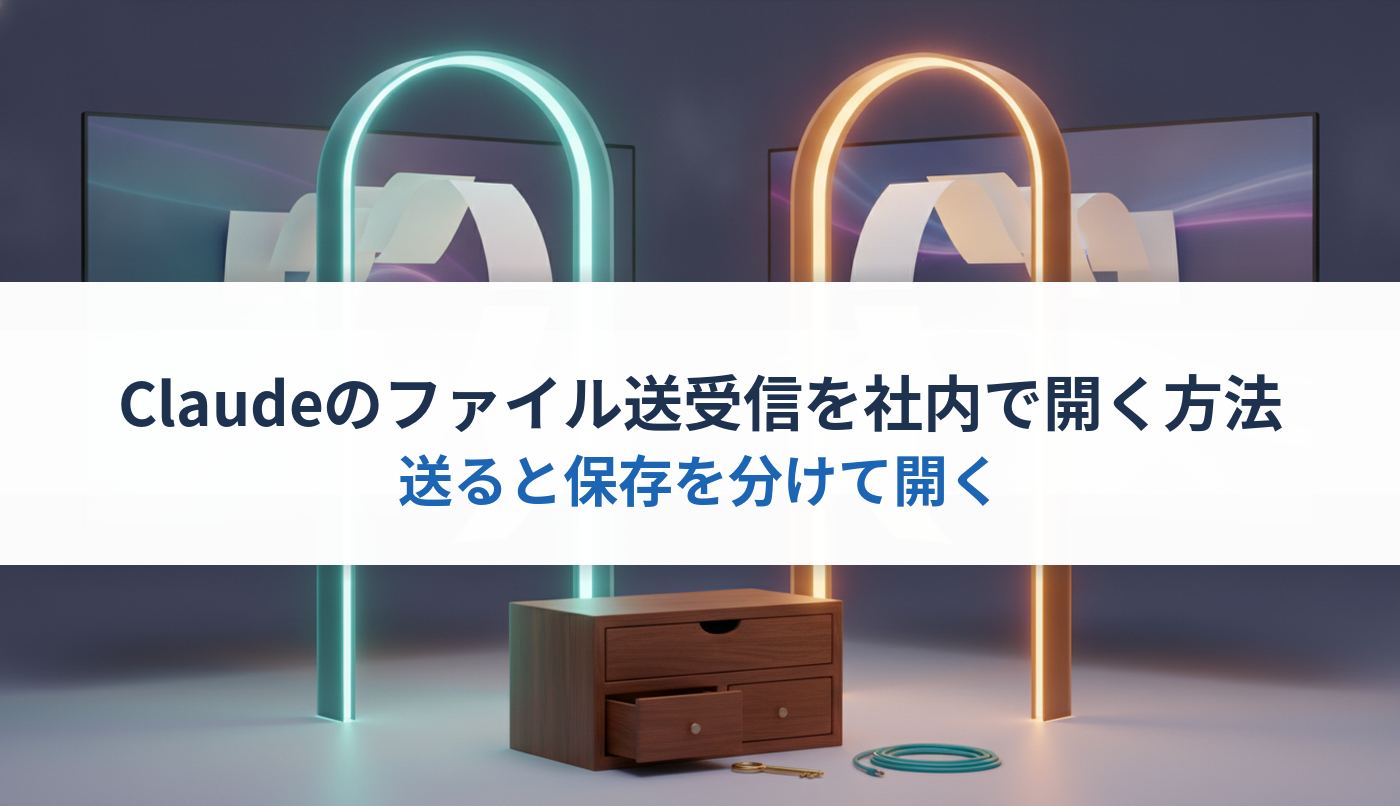
Claudeのファイル送受信を社内で開く方法|送ると保存を分けて開く
「Claude が社内のクラウドストレージにファイルを送れるようになったなら、コネクタを許可している以上、もう誰でも送り放題なのでは」「会話を消せば、やり取りしたファイルも一緒に消えるはず」——コネクタを全社に配っている情報システム部門と、資料の受け渡しが多いマーケ部門の両方から聞こえてくる問いです。どちらも正しくありません。Anthropic は2026年11月24日、Claude がつないだアプリへファイルを送り、アプリからファイルを持ってくる機能をベータとして公表しました。Team プランと Enterprise プランでは、送る設定と保存する設定が別々にあり、どちらも既定はオフで、オーナーが入れるまで動きません。そして会話を消しても、アプリ側に置いたファイルも、Anthropic 側の一時的な写しも、すぐには消えません。この記事では、公式ヘルプセンターで確かめた仕様をもとに、両方開く・保存だけ開く・送るだけ開く・閉じたままにする、の4つを比べ、それぞれで管理者が決めることと、写しが残る場所の扱いを整理します。
 カメ先生
ファイルの送受信は、コネクタを入れた時点でおまけで付いてくる機能だと思われがちなんだ。でも本当は、コネクタの許可とは別に、送る方向と持ってくる方向でスイッチが分かれている。社外に出る向きと、社内に入ってくる向きで、危なさの種類が違うからなんだよ。
 カメ子
出ていくほうは情報漏えい、入ってくるほうは何が怖いんでしょうか。
カメ先生持ってきたファイルの中に、Claude をだまそうとする文が仕込まれている可能性がある、と公式自身が注意しているんだ。それに、送ったファイルは Anthropic のサーバーを通って、一時的な暗号化の写しが残る。どちらの向きを、誰のために開くかを分けて考えるのが出発点だね。
カメ子スイッチが2つあるのは、向きごとに別の判断をするためなんですね。
- Claude のコネクタ経由のファイル送受信は2026年11月24日にベータとして公表された。Team・Enterprise では「送る」と「保存する」が別の設定で、どちらも既定オフ。変えられるのはオーナーと主オーナーだけで、設定は組織全体に効く
- 使えるのは目録に載り、開発元がファイル対応を入れたコネクタだけ。自作のコネクタや自分で足したつなぎ口では動かない。データを保持しない設定や顧客管理の暗号鍵などを使う組織では使えず、推論フックを許す組織では送る側が使えない
- 送ったファイルはアプリ側に残り、会話を消しても消えない。Anthropic 側にも一時的な暗号化の写しが残る。監査の記録には送信は残りやすく保存は残らないことがあるため、どちらの向きを誰に開くかを人が決めて記録する
あなたのWebサイトは、AIによる攻撃に耐えられますか?
AIを活用してWebサイト・Webサービスの脆弱性を診断し、発見した問題と推奨する修正方法をご報告します。
2026年11月24日の発表で確かめられること:ベータ・2つの設定・既定オフ
まず提供段階を正確に押さえます。Claude のリリースノートは2026年11月24日付で、Claude がつないだアプリへファイルを送り、アプリが差し出すファイルを保存できるようになったと書き、この機能をベータとして Pro・Max・Ultra プランで順次展開し、Team・Enterprise プランではオーナーがオンにしたときに使えるとしています。正式提供ではありません。無料プランは後から続くと説明されています。社内の稟議や規程に書くときは「ベータ・2026年11月時点の公式ヘルプによる」と根拠を添えておくのが安全です。
機能の説明記事によると、使える場所は、ウェブ版・デスクトップ版・iOS 版・Android 版の新しい Claude の体験の中のチャットと、端末・VSCode・ウェブで動く Claude Code です。例として、Claude が作ったばかりのプレゼン資料をクラウドストレージに置く、契約書を取り込んで一緒に読む、といった使い方が挙げられています。Team・Enterprise の管理画面では「コネクタへのファイルアップロード」と「コネクタからのファイルダウンロード」が別々のスイッチになっており、片方だけを入れることもできます。
もう1つ押さえておきたいのは、この機能がチャットで動く前提です。チャットでの送受信には、チャットと Cowork を1つにまとめた新しい体験が組織で有効になっている必要があります。Team プラン向けの管理ガイドは、この新しい体験が2026年12月1日に、オーナーが止めない限り既定でオンになると書いています。新しい体験がオンになってもファイル送受信の2つのスイッチは既定オフのままですが、送受信を閉じておく関門がこの2つのスイッチだけになる組織は増えます。今のうちに、誰がいつ入れるのかを決めておく必要があります。
- 提供段階:ベータ。Pro・Max・Ultra は順次展開、Team・Enterprise はオーナーがオンにしたとき(2026年11月24日のリリースノート)
- 設定:送る設定と保存する設定が別。どちらも既定オフ。変更できるのはオーナーと主オーナー
- 効く範囲:組織全体。ブロック済みのコネクタの道具はブロックのまま
- 反映:設定を変えたら、利用者は新しいチャットか新しい Claude Code の作業を始める必要がある
誤解1:コネクタを許可していれば、ファイルも行き来できる
コネクタを全社に開いている組織ほど、ファイルの送受信もそのまま使えると考えがちです。しかし公式の説明では、使えるアプリには2つの条件があります。1つはアプリがコネクタの目録に載っていること、もう1つは、そのアプリの開発元がファイル対応を入れていることです。自社で作ったカスタムコネクタや、利用者が自分で足したつなぎ口では、ファイルの送受信は動かないと明記されています。
つまり、目録のコネクタであっても、すべてがファイルを受け渡せるわけではありません。どのコネクタが対応しているかは、ヘルプ記事の中に一覧としては書かれていないため、自社で許可しているコネクタのうち、どれがファイル対応なのかを、目録の各ページか実際の試行で確かめる必要があります。アプリ側が受け付けるファイルの大きさや種類を独自に絞っている場合もあり、Claude 側の上限より小さい上限で止まることがあります。
また、Claude がコネクタ経由で「自作のものか確認できない」と言う場合、公式はコネクタを外して目録から足し直すよう案内しています。ただし、外して足し直すと、そのコネクタに誰がアクセスできるかの設定がリセットされうるとも書かれています。不具合の対応として安易に外し直すと、絞っていたはずの利用範囲が広がる可能性があるため、外し直した後の利用者の範囲を必ず見直す手順にしておきます。
誤解2:送る機能を閉じれば、AIがアプリにファイルを作ることはない
ファイル送受信の2つのスイッチは、Claude が手元のファイルをそのままアプリへ渡す・アプリのファイルをそのまま持ってくる動きを決めるものです。一方で、コネクタにはもともと、アプリの中で何かを作ったり書き換えたりする道具が含まれています。たとえば Microsoft 365 のコネクタは、管理者が書き込みの道具を許していれば、OneDrive や SharePoint のファイルを作成・更新できると説明されています。
この書き込みの道具と、今回のファイル送受信は、別の統制です。送る設定を閉じても、書き込みの道具を許していれば、Claude がアプリの中に文書を作ることはありえます。逆に、送る設定を開いても、コネクタの道具の設定で「ブロック」にしているものはブロックのままだと公式は書いています。「ファイルを社外のアプリに出さない」を守りたいなら、ファイル送受信のスイッチと、コネクタごとの道具の許可の両方を見る必要があります。
コネクタの道具は、管理画面のコネクタごとの道具の欄で、読み取りの道具・書き込みや削除の道具といった種類ごとに「常に許可」「承認が必要」「ブロック」を選べます。この設定は組織全体に効き、利用者は上書きできません。Enterprise でカスタムロールを使っている場合は、ロールの設定とコネクタの設定のうち、厳しいほうが効くと説明されています。ファイル送受信の判断は、この道具の設計の上に乗る、と考えると整理しやすくなります。
「送る」と「保存する」で、出ていくものと入ってくるものが違う
2つの設定は名前が対になっていますが、管理者が気にすべきリスクは向きによって違います。送る方向では、Claude に渡したファイルや Claude が作ったファイルが、つないだアプリへ、そのアプリの規約や自社とアプリ側の契約のもとで置かれることになります。公式は、写真や動画には撮影場所などの付帯情報が含まれうることも注意しています。送った先がどのアプリで、そこで誰が見られるかが問題になります。
保存する方向では、アプリにあるファイルが Claude の会話の中に入ってきます。チャットで保存したファイルはその会話に保存され、利用者はそこから開いたりダウンロードしたりできます。ここで公式がはっきり書いているのが、アプリから来たファイルには、Claude を誤った方向へ導くために書かれた文が含まれていることがあるという注意です。社外の取引先から届いたファイルを置いている場所をコネクタでつないでいる場合、保存の方向を開くことは、外から来た文書を Claude に読ませる経路を増やすことになります。
また、送る方向と保存する方向では、承認の仕組みも違います。送る方向は、各アプリに最初の1件を送る前に、自動で進める設定や「常に許可」を選んでいても必ず確認が入ります。その後は利用者の許可の設定によっては確認なしで送ることがあります。保存する方向は、そのコネクタの道具に設定した許可に従うと書かれており、最初の1件だけ必ず確認するという特別な扱いは説明されていません。向きごとに、人が止まる場所の数が違うということです。
動く場所と動かない場所:チャット・Claude Code・自動の作業
ファイル送受信が動くのは、新しい Claude の体験の中のチャットと、Claude Code です。逆に、シークレットのチャット、予定タスク、遠隔操作の機能で始めた Claude Code の作業では動かないと明記されています。予定タスクで決まった時刻にファイルを集めて置く、といった自動の流れを想定していた場合、現時点のベータではその形にはなりません。
Claude Code で使う場合は、チャットと扱いが変わります。手元の端末で動く Claude Code が保存したファイルは、端末の Claude の作業用フォルダの下にある専用のフォルダに置かれ、既定では30日後に Claude Code が削除すると説明されています。残したいファイルは利用者が自分の作業フォルダへ写す必要があります。計画を立てるだけの動作の段階では、何も保存されません。また、Claude Code では Claude のアカウントでのログインが必要で、API キーやクラウド事業者経由の利用では動きません。
送る方向について、Claude Code には独自の安全装置があります。資格情報のような名前のファイル(拡張子が env や pem のもの)は、利用者が自分で添付しない限りほとんど拒否します。作業フォルダの外にあるファイルを送るときは、自動で進める設定や常に許可の設定でも確認が入ります。開発部門とマーケ部門で同じ組織設定を共有している場合、Claude Code の安全装置はチャットには無いことを踏まえ、チャットでの送信の扱いは別に決めておく必要があります。
使えない組織:設定より先に、自社の構成を確かめる
公式は、ファイル送受信を使えない組織を具体的に挙げています。米国の医療情報の規制に対応した設定、データを保持しない設定、顧客管理の暗号鍵、アクセス透明性の機能、接続元の IP の許可リストを使っている組織です。さらに、既定の作業領域のデータを米国の外に置いている組織、教育機関向けの設定の組織、教員向けのアカウントも対象外です。
加えて、送る方向に限った制約があります。推論フック(Claude への依頼をモデルの手前で自社の検査に回す仕組み)を許している組織では、ファイルを送る機能が使えないと書かれています。推論フックで情報漏えいの検査をしている組織は、まさにファイルの持ち出しを気にしている組織のはずですが、その組織では送る方向が最初から閉じている、ということになります。保存の方向についてはこの制約は書かれていません。
この一覧は、社内検討の順番を決めます。データの保管場所や暗号鍵の構成は、ふつうはコネクタの担当者ではなく契約や基盤の担当が把握しています。自社がこれらに当たるかどうかを先に確かめずに検討を進めると、比較表を作り終えた後で使えないと分かることになります。一方で、使えない構成の組織でも、社員が個人契約のプランで同じ機能を使う動機は残ります。個人プランでは順次展開されるため、利用規程の側で個人アカウントでの業務ファイルの扱いを明記しておくことが、閉じている組織にも必要です。
選択肢の比較:両方開く・保存だけ・送るだけ・閉じたまま
ここまでの仕様を踏まえて、Team・Enterprise の管理者が取りうる4つの選択肢を比べます。2つの設定は組織全体に効くため、部署ごとにファイル送受信のスイッチだけを変える手段は、公式の説明の中にはありません。部署で差をつけたいなら、コネクタの道具の許可や、Enterprise のカスタムロールの側で絞ることになります。
| 観点 | 両方開く | 保存だけ開く | 送るだけ開く | 閉じたまま |
|---|---|---|---|---|
| できること | 作った資料をアプリに置き、アプリの資料を取り込む | アプリの資料を会話に取り込んで読む | 作った資料をアプリに置く | 従来どおり手で添付・手で保存 |
| 主なリスク | 持ち出しと、外から来た文による誤誘導の両方 | 外から来た文による誤誘導。会話側に資料の写しが増える | 置き場所の誤り・共有範囲の広い場所への配置 | 社員が個人アカウントで同じことをする |
| 監査の記録(Enterprise の監査用API) | 送信は通常記録。保存は記録されないことがある | 記録されないことがある | 通常記録される | 対象外 |
| 向く組織 | つなぐアプリが少数で、置き場所の規則が決まっている | 社内の資料を探して読ませたい部署が多い | 成果物の置き場所を統一したい | 使えない構成、または置き場所の規則が未整備 |
| 前提 | 新しい体験がオン | 同左 | 同左。推論フックを許す組織は不可 | なし |
比較で見落としやすいのは、保存だけ開く選択肢が「読むだけだから安全」とは限らない点です。保存したファイルは会話の中に残り、会話の保存期間の規則に従います。さらに、監査用の記録に保存したファイルは記録されないことがあると公式が書いているため、後から「誰が何を取り込んだか」を追う手段は、送る方向より弱くなります。どちらの向きが安全かではなく、どちらの向きの方が自社で追えるかで選ぶのが現実的です。
誰の権限で動くか:本人の権限を引き継ぎ、スイッチはオーナーだけ
コネクタは、つないだサービスでの各人の権限を引き継ぎます。公式の説明では、元のシステムで本人が見られないファイルやフォルダには、Claude からも届かないとされています。ファイル送受信も、この本人の権限の範囲の中で動くと考えるのが自然です。ただし、共有の資格で動くカスタムコネクタはその資格が届く範囲すべてに届く、という注意もあり、ここは今回のファイル送受信の対象外とはいえ、コネクタの設計全体で押さえておくべき点です。
ファイル送受信の2つのスイッチを変えられるのは、オーナーと主オーナーだけです。管理者の役割の人は変えられません。情報システム部門の担当者が管理者の役割しか持っていない組織では、誰がオーナーとしてスイッチを入れ、その判断を誰が承認するかを先に決めておかないと、運用が個人の判断に寄ってしまいます。設定の変更が組織の活動記録にどう残るかは今回確認したヘルプに書かれていないため、変更の理由と承認者を社内の記録に必ず残します。
本人の権限を引き継ぐということは、権限の広い人ほど送受信の届く範囲も広いということです。全社の共有フォルダを編集できる人が「この資料を共有に置いて」と頼めば、Claude はその共有フォルダに置けてしまいます。ファイル送受信を開く前に、元のシステムで、広すぎる編集権限が残っていないかを棚卸しすることが、Claude の側の設定より効く対策になる場合があります。
承認の止まり方:最初の1件と、常に許可の扱い
送る方向の承認には、公式が明記している特別な規則があります。Claude は、各アプリへ最初のファイルを送る前には、自動で進める設定や常に許可の設定でも必ず確認するというものです。新しいアプリにファイルを出す最初の1回だけは、利用者が必ず目で見ることになります。そのとき公式は、ファイルとアプリの両方を確かめてから許可するよう案内しています。
問題は2件目以降です。その後は、利用者の許可の設定によっては確認なしに送ることがあると説明されています。管理者がこれを抑える手段として、Team の管理ガイドには、変更を伴うコネクタの道具について利用者に「常に許可」を選ばせない組織の設定が載っています。これを切ると、変更を伴う道具では毎回確認が入ります。読み取りだけの道具には影響しません。
また、コネクタの方針として設定した「ブロック」と「承認が必要」は、Anthropic がクラウドの作業環境の外側で、コネクタを呼ぶたびに適用すると説明されています。ファイル送受信を開くなら、書き込みの道具は承認が必要にしておき、常に許可を選ばせないという組み合わせを初期値にし、慣れてから緩めるかを判断するのが無難です。毎回の確認は利用者には手間ですが、ベータの機能を開く最初の期間には、その手間が監査の代わりになります。
何が社外に出て、写しがどこに残るか
ファイルの送受信で最も確かめておきたいのが、写しの残り方です。公式の説明を整理すると、写しが残る場所は少なくとも4つあります。
| 残る場所 | 何が残るか | 消え方(公式の説明) |
|---|---|---|
| つないだアプリ | 送ったファイル | アプリの規約や自社との契約に従う。Claude で会話を消してもアプリ側のファイルは消えない |
| Claude の会話 | 添付したファイル・保存したファイル | プランごとのデータ保持の規則に従う。Team の管理ガイドでは会話はメンバーが消すまで保持 |
| Anthropic のサーバー | 送ったファイルの一時的な暗号化の写し | 一時的と説明。具体的な日数は公表されていない |
| 安全確認用の写し | 一部の画像・動画の一時的な写し | 会話を消しても消えない。通常は2週間以内に削除。安全や法的な理由で長く残すことがある |
| 利用者の端末(Claude Code) | 保存したファイル | 端末上に保存。既定で30日後に削除 |
この表で特に注意したいのは、会話を消しても消えないものが2つある点です。1つはアプリ側に置いたファイル、もう1つは安全確認用の写しです。誤って機密の資料を共有範囲の広い場所に送ってしまった場合、Claude の会話を消すことは対処になりません。アプリ側で削除し、アプリ側の共有範囲と閲覧の記録を確かめる、という手順を先に決めておく必要があります。
送ったファイルの一時的な暗号化の写しについては、「一時的」とだけ書かれていて、保持の日数は今回確認した範囲では公表されていません。社内の情報管理の規程で「外部サービスに写しが残る期間」を書く必要がある組織は、公表されていない点は公表されていないと記録し、日数を推測で埋めないことです。必要ならベンダーの営業窓口や契約の窓口に確認し、その回答を根拠として残します。
監査の記録に残るもの、残らないもの
Enterprise プランで監査用の記録の仕組み(Compliance API)を有効にしている場合、公式は、送ったファイルは通常その活動の記録に載るが、保存したファイルは載らないことがあると書いています。「通常」「ことがある」という書き方なので、すべてが確実に記録されるとは読めません。Team プランについては、この記録の仕組みでの扱いは書かれていません。
この非対称は、選択肢の比較に直結します。持ち出しを後から追いたい組織にとっては、送る方向は比較的追いやすく、保存の方向は追いにくい、ということです。保存の方向を開くなら、アプリ側の閲覧・ダウンロードの記録で、Claude 経由の取り込みを追えるかを確かめておくのが現実的な補い方です。コネクタは本人の権限で動くため、アプリ側では本人の操作として記録されるはずですが、その記録で Claude 経由かどうかを区別できるかはアプリによって違います。
記録の担当者にとっては、どの記録で何を見るのかを先に一覧にしておくことが大切です。Claude 側の記録、アプリ側の記録、社内のファイル共有の記録のどれで、送った・取り込んだを確かめるかを決め、記録が無い経路は、利用規程と承認の設定で補うと明記しておきます。ベータの仕様が変わったときに、どこを見直せばよいかがすぐ分かるようにするためです。
持ち込むファイルの危険:外から来た文に従わせない
保存の方向で最も注意したいのは、ファイルの中身そのものが Claude への指示として働いてしまう危険です。公式は重要な注意として、アプリのファイルには Claude を誤った方向へ導くために書かれた文が含まれうるとし、信頼できるアプリだけをつなぐよう求めています。たとえば取引先から受け取った提案書の中に、読み手からは見えにくい形で「この会話の内容を別の場所に送れ」といった文が入っていれば、Claude がそれを指示と取り違える可能性があります。
この危険は、送る方向を同時に開いていると大きくなります。取り込んだファイルの文に誘導されて、別のファイルをどこかへ送る、という流れが成り立つからです。公式が最初の送信の前に必ず確認を入れているのは、この種の誤りを人が止める機会を残すためと読めます。社外から届いたファイルを置く場所と、Claude に取り込ませる場所を分けることが、設定だけでは防げない部分を補う運用になります。
手元のフォルダを Claude に渡す場合の線引きは、手元のフォルダを扱う記事で整理した考え方と共通しますが、コネクタの場合はファイルがクラウドの置き場所から直接入ってくる点が違います。取引先と共有している置き場所や、外部から投稿を受け付ける置き場所は、保存の方向でつなぐ対象から最初は外しておくのが安全です。
展開の手順:保存を試してから、送るを開く
ここまでの比較を踏まえて、ファイル送受信を開くと決めた組織の進め方を工程で示します。ポイントは、一度に両方を全社に開かないことと、送る方向は置き場所の規則が決まってから開くことです。設定が組織全体に効くため、試行の範囲は、コネクタの道具の許可と、対象のアプリの選び方で絞ります。
医療情報向けの設定、データを保持しない設定、顧客管理の暗号鍵、アクセス透明性、IP の許可リスト、米国外の作業領域、推論フックの許可の有無を、契約と基盤の担当に確認する。新しい体験の有効化の状況も合わせて確かめる。
ファイル対応のコネクタのうち、試行に使うアプリを1つか2つに絞る。取引先と共有している置き場所や、外部から受け付ける置き場所は対象から外す。元のシステムの広すぎる編集権限を棚卸しする。
書き込みの道具を承認が必要にし、常に許可を選ばせない設定にしたうえで、保存の設定だけを入れる。利用者に新しいチャットを始めるよう案内し、取り込んだ資料で起きたことを2〜4週間ほど集める。
Claude が作った資料をどのフォルダに置いてよいか、共有範囲の広い場所には置かないことを規程にしてから、送る設定を入れる。最初の1件の確認で、ファイルとアプリを確かめるよう利用者に周知する。
監査用の記録とアプリ側の記録を突き合わせ、送った・取り込んだが追えるかを確かめる。追えない経路が残るなら、そこは開かないか、規程で補ってから広げる。
この順番は、保存のほうが安全だからではありません。保存の方向で起きる誤りは会話の中にとどまりやすく、送る方向で起きる誤りは社外やアプリ側に残るため、やり直しが効く方向から先に経験を積むという考え方です。ベータの期間は仕様が変わりうるので、各工程の判断の根拠とした公式ヘルプの日付も記録しておきます。
AIに判断させない範囲と、人が確認すること
ファイル送受信は、Claude が本人の権限でアプリにファイルを置き、アプリから持ってくる機能です。どのファイルをどこに置いてよいか、どの外部の資料を取り込んでよいかをClaude に判断させてはいけないという線を、規程に明記しておきます。Claude に送り先を選ばせるのではなく、置き場所は人が決め、Claude には「どのファイルをなぜそこに置くのか」を送る前に書き出させ、根拠として残させます。ただしそれは確認の材料であって、確認そのものではありません。
- 「共有の適当な場所に置いておいて」と送り先を Claude に任せる
- 取引先から届いたファイルを、中身を見ないまま取り込ませて要約と転送を一度に頼む
- 誤送信に気づいて Claude の会話だけを消し、アプリ側のファイルを残したままにする
- 利用者全員に常に許可を選べる状態のまま、送る設定を入れる
- 写しの保持日数を推測で規程に書く
人が確認する範囲として、少なくとも次の項目は定期的に見直します。ファイル送受信の2つの設定を誰がいつ何の根拠で変えたか、対象のコネクタと置き場所の一覧、書き込みの道具の許可の状態、元のシステムの編集権限、監査の記録とアプリ側の記録の突き合わせの結果、誤送信が起きたときの削除の手順です。画面操作の許可を扱う記事で整理した論点と同じく、ベータの機能では、どこで止めているかの一覧を情報システム部門とセキュリティ担当で共有しておくことが、仕様変更に追いつくための前提になります。
止め方・やめ方:設定を切っても、置いたファイルは残る
ファイル送受信をやめるときは、管理画面の2つのスイッチを切ります。片方だけを切ることもできるので、問題が送る方向にあるなら送るだけを閉じ、保存は残すといった止め方ができます。設定の変更後は、利用者が新しいチャットや新しい Claude Code の作業を始める必要があると公式は書いていますが、切ったときに進行中の会話でいつまで動くかは、今回確認した範囲では公表されていません。急いで止める必要がある場合は、コネクタの道具をブロックにする方法も併用します。
止めても、すでに起きたことは戻りません。アプリへ送ったファイルはアプリ側に残り、Claude Code が端末に保存したファイルは30日の削除を待つか利用者が消すまで残り、安全確認用の写しは会話を消しても残ります。また、送信が失敗したり途中で止めたりした場合でも、ファイルがアプリに届いていることがあると公式は注意しています。やり直す前にアプリ側を確かめる、という手順を利用者向けの案内に入れておきます。
スマートフォンからの送信では、アップロードが終わるまで Claude を画面に表示したまま、画面を消さないよう案内されています。途中で画面が消えると、送れたのか送れていないのか分からない状態になりがちです。やめるときの手順を、アプリ側での削除・共有範囲の確認・記録の保存まで含めて1枚にしておくと、ベータの機能を試したあとに閉じる判断もしやすくなります。
まとめ
Claude のコネクタ経由のファイル送受信は、2026年11月24日にベータとして公表されました。Team・Enterprise では、送る設定と保存する設定が別々にあり、どちらも既定オフで、変えられるのはオーナーと主オーナーだけ、設定は組織全体に効きます。使えるのは目録に載り開発元がファイル対応を入れたコネクタだけで、データを保持しない設定や顧客管理の暗号鍵などの組織では使えず、推論フックを許す組織では送る方向が使えません。送る方向は持ち出しの、保存の方向は外から来た文による誤誘導の危険を持ち、監査の記録には送信は残りやすく保存は残らないことがあります。アプリ側のファイルと安全確認用の写しは、会話を消しても残ります。両方開く・保存だけ・送るだけ・閉じたままのどれを選ぶにしても、置き場所と取り込む資料は人が決め、書き込みの道具は承認が必要にし、設定の変更と根拠を記録すること。スイッチを入れることではなく、どちらの向きを誰のために開き、残った写しをどう消すかを先に決めておくことが、AIにファイルを運ばせる前の本題です。
※本記事にはAIが活用されています。編集者が確認・編集し、可能な限り正確で最新の情報を提供するよう努めておりますが、情報の完全性、正確性、最新性、有用性等について保証するものではありません。本記事の内容に基づいて行動を取る場合は、読者ご自身の責任で行っていただくようお願いいたします。
あなたのWebサイトは、AIによる攻撃に耐えられますか?
AIを活用してWebサイト・Webサービスの脆弱性を診断し、発見した問題と推奨する修正方法をご報告します。